
 Автор
Автор 
Належне завершення роботи з месенджером на персональному комп’ютері є фундаментом безпеки вашої приватної інформації. Більшість користувачів помилково вважають, що натискання на кнопку закриття вікна автоматично припиняє доступ до їхніх чатів. Насправді ж просте згортання залишає програму активною в системі, що створює ризик несанкціонованого перегляду листування сторонніми особами, особливо якщо ви використовуєте спільний або офісний пристрій. Важливо чітко розрізняти вихід з інтерфейсу та повну деактивацію акаунта на робочому залізі.
Завершення роботи програми та закриття вікна
Коли ви натискаєте на стандартний хрестик у верхньому правому куті вікна, програма viber.com не закривається повністю. Вона продовжує працювати у фоновому режимі, що дозволяє миттєво отримувати нові повідомлення та дзвінки. Такий підхід зручний для постійного зв’язку, але абсолютно не підходить для забезпечення конфіденційності на чужих пристроях. Для припинення активності програми необхідно використовувати спеціальне системне меню.
Алгоритм повного виходу:
- Знайти піктограму месенджера. Пошукайте іконку програми в області сповіщень, яка зазвичай розташована в нижньому правому куті екрана поруч із системним годинником.
- Натиснути праву кнопку миші. Клацніть по іконці для виклику контекстного меню, де зібрані основні параметри швидкого керування роботою додатка.
- Обрати пункт завершення роботи. Після натискання на кнопку виходу месенджер повністю припинить свою активність у системі та перестане споживати ресурси.
Цей метод зупиняє роботу додатка та отримання сповіщень, проте ваші дані залишаються авторизованими й доступними при наступному старті.
Повна деактивація облікового запису в налаштуваннях
Якщо ви працюєте за чужим комп’ютером або плануєте надовго залишити свій пристрій без нагляду, звичайного виходу буде замало. Повна деактивація профілю дозволяє розірвати логічний зв’язок між конкретним ПК та вашим номером телефону. Головним наслікдом цієї процедури є повне видалення всієї історії повідомлень, викликів та отриманих медіафайлів саме з цього пристрою. При цьому всі ваші дані на основному смартфоні залишаються неушкодженими, оскільки хмарна синхронізація працює незалежно для кожного клієнта.
Кроки для відключення акаунта:
- Відкрити параметри. Натисніть на іконку шестерні, яка розташована в лівому нижньому куті головного робочого вікна месенджера.
- Розділ конфіденційність. Перейдіть до пункту «Конфіденційність і безпека» в бічному меню для доступу до керування вашим профілем.
- Кнопка деактивації. Знайдіть опцію відключення акаунта на цьому комп’ютері, натисніть її та підтвердьте свій вибір у спливаючому вікні.
Після виконання цих кроків програма автоматично повернеться до початкового стану. Для повторного використання месенджера вам знадобиться знову проходити процедуру сканування QR-коду смартфоном.
Важливо розуміти, що очищення локального кешу на персональному комп’ютері після підтвердження команди деактивації є незворотним процесом. Ви не зможете відновити видалені діалоги на цьому пристрої, якщо не зробили попередньо резервну копію. Це найнадійніший інструмент для того, щоб не залишати жодних цифрових слідів свого перебування в мережі на публічних терміналах.
Дистанційне відключення через мобільний телефон
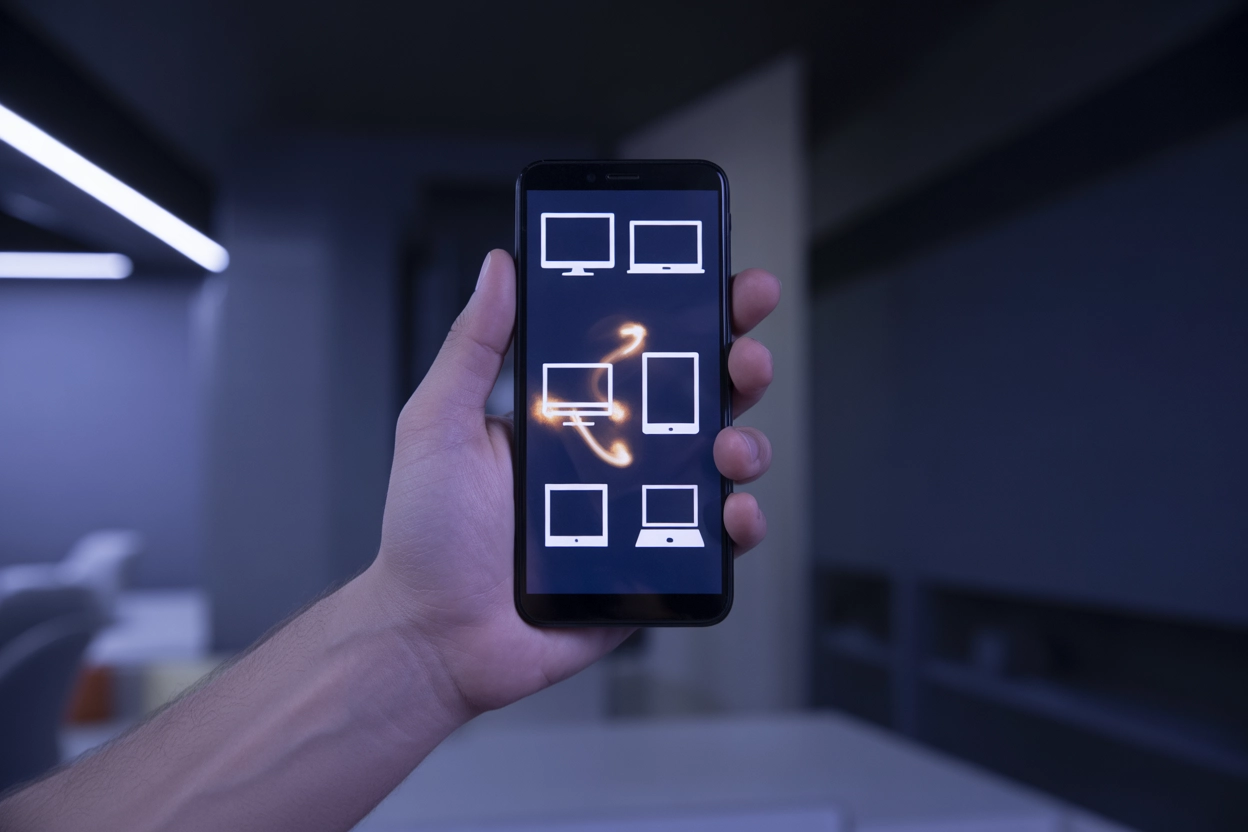
Іноді виникає ситуація, коли ви забули вийти з акаунта на роботі або в гостях і вже не маєте фізичного доступу до того комп’ютера. У такому разі на допомогу приходить функція дистанційного керування активними сесіями. Вам потрібно відкрити мобільний додаток на смартфоні та перейти за шляхом: Додатково — Налаштування — Акаунт — Комп’ютери та планшети. Тут відображається повний перелік усіх пристроїв, де наразі активована ваша облікова сторінка.
Видалення зв’язку з комп’ютером через мобільний пристрій миттєво анулює авторизацію на ПК без можливості відновлення поточної сесії.
Такий підхід вважається критично важливим для безпеки, адже він гарантує миттєве закриття доступу до ваших листувань у разі втрати контролю над віддаленим обладнанням.
Примусова зупинка процесу через системні інструменти

Бувають випадки, коли інтерфейс програми зависає і не реагує на жодні кліки чи стандартні команди виходу. Тоді доводиться застосовувати радикальні методи припинення роботи через системні інструменти операційної системи. Це дозволяє примусово вивантажити додаток з оперативної пам’яті, навіть якщо він заблокований помилкою. У Windows для цього використовується Диспетчер завдань, а в macOS — вікно примусового завершення програм. Нижче наведено гарячі клавіші та назви виконуваних процесів для швидкої орієнтації.
| Операційна система | Гарячі клавіші | Назва процесу |
|---|---|---|
| Windows | Ctrl + Shift + Esc | viber.exe |
| macOS | Command + Option + Esc | Viber |
Варто пам’ятати, що цей метод лише «вбиває» активний процес у пам’яті комп’ютера, не розлогінюючи користувача. Тому при наступному старті месенджер відкриється автоматично зі збереженням доступу до всіх існуючих чатів.
Оптимальний вибір для максимальної приватності
Вибір конкретного алгоритму дій безпосередньо залежить від того, чи плануєте ви повертатися до роботи за цим комп’ютером найближчим часом, чи прагнете повністю стерти сліди свого перебування в мережі на чужому залізі. Звичайне закриття вікна захистить лише від випадкового погляду на екран, тоді як лише глибока деактивація через меню налаштувань або смартфон гарантує, що особиста інформація не потрапить до рук сторонніх осіб.









Коментарі