
 Автор
Автор 
Регулярний моніторинг енергетичного вузла лептопа є критичним для підтримання його мобільності та прогнозованості роботи. З часом літій-іонні елементи неминуче деградують, що призводить до розбіжностей між заводськими характеристиками та реальною місткістю енергії.
Хімічне зношування активних компонентів прямо залежить від кількості циклів перезаряджання та температурного режиму експлуатації. Перевірка цих показників дозволяє вчасно виявити несправність контролера або критичне зменшення ресурсу, що особливо важливо при оцінці вживаного пристрою або раптовому скороченні часу його автономності.
Діагностика засобами Windows через командний рядок
Операційна система Windows має вбудований інструмент для створення детального звіту, який не потребує встановлення стороннього софту. Для отримання даних необхідно запустити термінал від імені адміністратора, ввести команду powercfg /batteryreport та натиснути Enter.
Порядок дій для генерації звіту:
- Запуск консолі. Натисніть правою кнопкою миші на пуск та виберіть Термінал (Адміністратор) або Командний рядок (Адміністратор).
- Введення команди. Скопіюйте та вставте текст powercfg /batteryreport у вікно, що відкрилося.
- Пошук файлу. Перейдіть за шляхом, вказаним у консолі (зазвичай це папка System32 або профіль користувача), щоб знайти файл battery-report.html.
- Відкриття результатів. Запустіть знайдений файл через будь-який браузер для перегляду структурованої інформації.
Сгенерований HTML-документ містить вичерпну статистику про використання батареї за останні кілька днів, а також оціночні дані щодо терміну служби. Це дозволяє користувачеві побачити реальну картину енергоспоживання без маніпуляцій графічного інтерфейсу, спираючись на системні логи та прямі дані від контролера живлення.
Аналіз звіту допомагає зрозуміти, чи відповідає поточна тривалість роботи очікуванням. Якщо система фіксує різкі перепади напруги або помилки зв’язку з АКБ, це буде відображено в розділі історії помилок, що полегшує діагностику апаратних проблем.
Ключові показники звіту про живлення
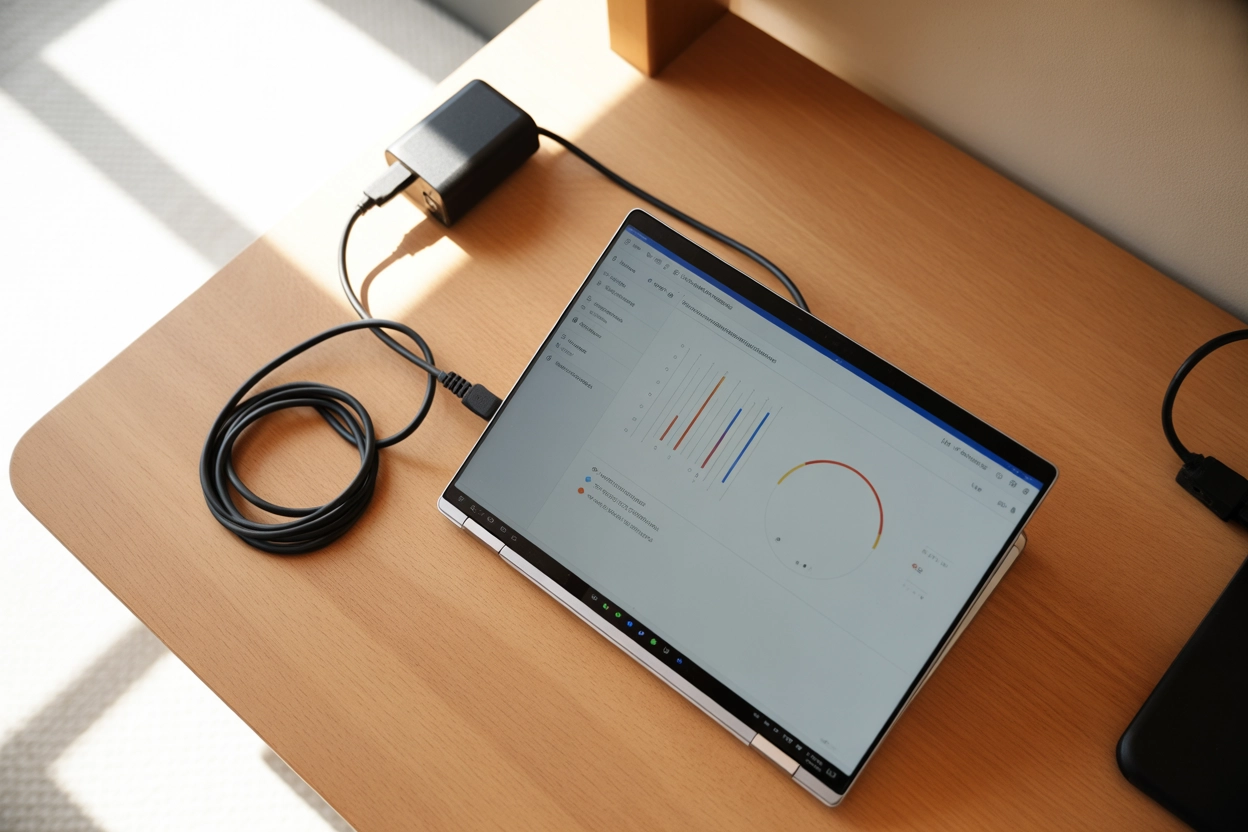
Найважливіші дані зосереджені на початку звіту в розділі Installed batteries, де відображається ідентифікаційна інформація та ємнісні характеристики. Порівняння значень дозволяє миттєво вирахувати відсоток зносу без складних математичних формул, оскільки система надає прямі цифри в міліват-годинах (mWh).
| Параметр | Значення для аналізу |
| Design Capacity | Заводська ємність нового акумулятора |
| Full Charge Capacity | Максимальний заряд, який може накопичити АКБ зараз |
| Cycle Count | Загальна кількість повних циклів розряду та заряду |
Різниця між проектною та фактичною місткістю і є показником фізичного старіння батареї. Наприклад, якщо Full Charge Capacity становить лише 70% від Design Capacity, це означає втрату майже третини ресурсу.
Показник Cycle Count демонструє інтенсивність використання пристрою. Кожен повний цикл (від 0 до 100%) поступово зменшує здатність літієвих осередків утримувати заряд. Для більшості сучасних ноутбуків критична межа починається після 500 — 800 циклів, після чого стабільність роботи АКБ може суттєво погіршитися через внутрішній опір.
Перевірка батареї на Apple MacBook
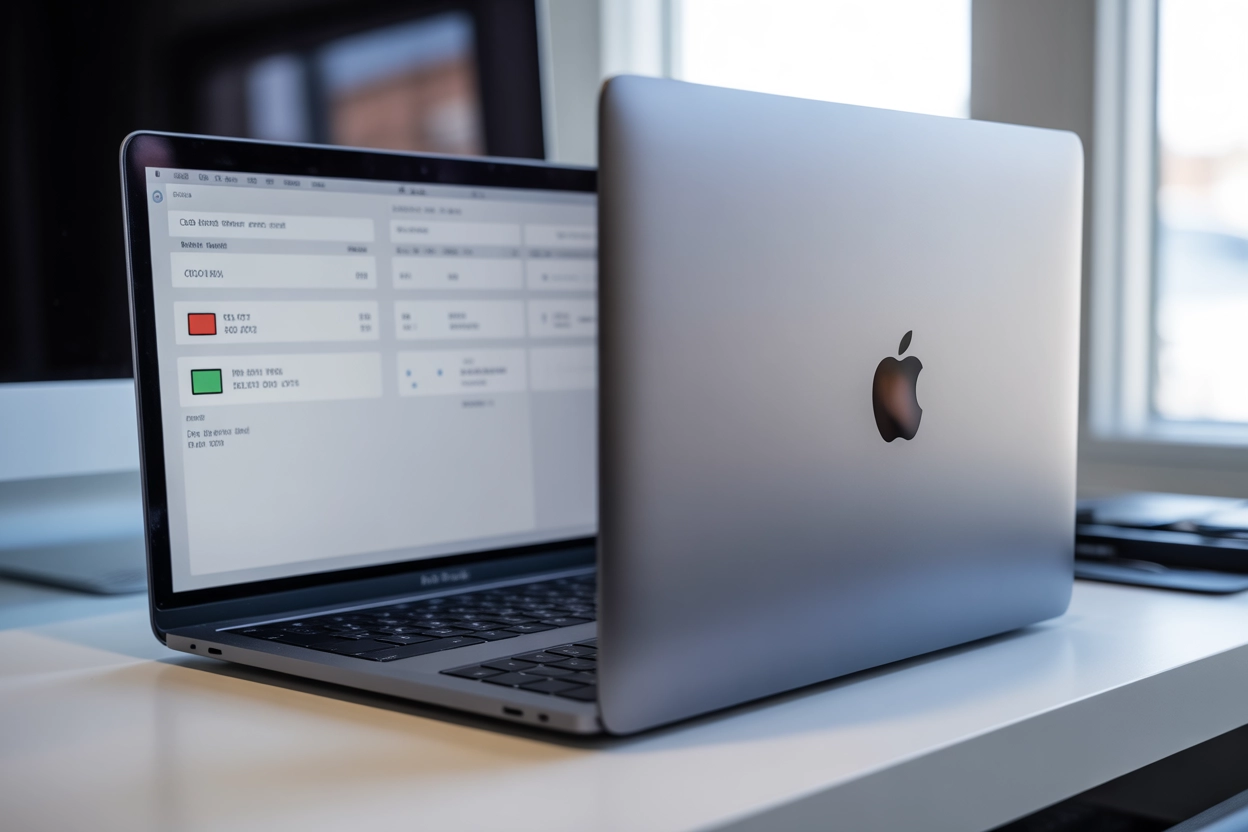
Власники пристроїв на macOS можуть перевірити стан за лічені секунди через системне меню. Достатньо затиснути клавішу Option і клікнути на значок яблука в куті екрана.
Алгоритм перегляду стану:
- Системна інформація. Виберіть розділ Звіт про систему в меню, що з’явилося.
- Розділ живлення. У лівому стовпці знайдіть пункт Живлення (Power).
- Статус справності. Перевірте значення в полі Стан (Condition).
- Максимальна ємність. Подивіться на відсотковий показник у налаштуваннях акумулятора.
Система автоматично оцінює життєздатність елементів живлення та виводить відповідний статус. Якщо ви бачите напис Нормальний, батарея функціонує згідно з допусками виробника, а Рекомендовано обслуговування сигналізує про значне зношування або технічну несправність.
«Акумулятори Apple спроектовані так, щоб зберігати до 80% своєї початкової ємності після 1000 повних циклів заряджання за нормальних умов експлуатації.»
У новіших версіях macOS (починаючи з Big Sur) інформація стала ще доступнішою через Системні параметри у розділі Акумулятор. Там відображається графік використання та кнопка Стан акумулятора, де вказано пікову продуктивність та точний відсоток залишкового ресурсу відносно нового стану пристрою.
Моніторинг через утиліту BatteryInfoView
Програма BatteryInfoView від розробника NirSoft є компактним інструментом, який не потребує інсталяції та надає дані у зручному табличному форматі. Вона зчитує інформацію безпосередньо з ACPI-інтерфейсу ноутбука, відображаючи швидкість розряджання у реальному часі. Це дозволяє точно бачити, скільки енергії споживає пристрій при поточному рівні яскравості екрана та активних процесах.
Основні дані в інтерфейсі програми:
| Назва стовпця | Опис інформації |
| Battery Name | Модель та виробник встановленої батареї |
| Serial Number | Унікальний ідентифікатор компонента |
| Chemistry | Хімічний склад (найчастіше Li-ion) |
| Wear Level | Розрахунковий відсоток зносу елементів |
За допомогою цієї утиліти зручно проводити польові тести. Підключивши або відключивши блок живлення, можна миттєво зафіксувати зміну напруги та переконатися, що контролер правильно реагує на зміну джерела енергії, не допускаючи перегріву осередків.
Аналіз зносу в програмі HWMonitor
Утиліта HWMonitor відома насамперед як засіб контролю температури, проте вона містить потужний блок діагностики системи живлення. Програма зчитує дані з сенсорів материнської плати, надаючи інформацію про поточні навантаження.
«Рівень зносу (Wear Level) відображає відношення поточної максимальної місткості до проектної. Показник понад 40% зазвичай свідчить про необхідність заміни батареї через нестабільну напругу.»
У головному вікні програми потрібно розгорнути список із назвою батареї, де будуть вказані вольтаж, ємність та відсоток зносу. HWMonitor корисний тим, що дозволяє відстежувати не лише загальний стан, а й поточну напругу на кожній лінії живлення, що допомагає ідентифікувати несправності внутрішніх контролерів, коли один із елементів батареї виходить із ладу швидше за інші.
Параметри для контролю:
- Voltages. Поточна напруга, яку видає акумулятор.
- Capacities. Порівняння поточної, повної та проектної місткості.
- Levels. Рівень заряду та ступінь деградації компонентів.
Використання цього софту дає можливість одночасно бачити, як нагрівання процесора впливає на швидкість розряджання. Якщо при високій температурі напруга на батареї стає нестабільною, це прямий сигнал про небезпеку подальшої експлуатації без сервісного втручання.
Аналітика та графіки в BatteryMon
Програма BatteryMon орієнтована на користувачів, яким потрібна візуалізація процесів розряджання та заряджання через графіки. Вона будує криву енергоспоживання в реальному часі, що дозволяє помітити аномалії в роботі хімічних елементів, які неможливо побачити у статичних звітах. Якщо графік має різкі вертикальні падіння, це свідчить про пошкоджені осередки всередині корпусу АКБ.
Можливості візуального аналізу:
- Крива розряду. Показує плавність втрати енергії під навантаженням.
- Швидкість заряду. Відображає ефективність роботи блока живлення.
- Порівняння з еталоном. Можливість накласти графік справної батареї.
Під час тривалого тесту BatteryMon збирає статистику, яку можна зберегти у форматі логу. Це важливо для професійної діагностики, коли необхідно підтвердити дефект АКБ для гарантійного обміну, демонструючи нерівномірне віддавання енергії при постійному навантаженні. Програма також зчитує дату виготовлення батареї, що дозволяє порівняти вік пристрою з терміном експлуатації акумулятора.
Завдяки функції встановлення сповіщень користувач може налаштувати попередження про критичне падіння напруги. Це допомагає уникнути раптового вимкнення ноутбука та втрати незбережених даних у випадках, коли індикатор у треї Windows показує некоректні відсотки.
Фірмові утиліти від виробників
Більшість великих брендів постачають свої ноутбуки з попередньо встановленим програмним забезпеченням для підтримки та діагностики. Ці утиліти мають найвищий пріоритет доступу до “заліза”, тому їхні дані вважаються найбільш точними. Окрім перевірки, вони часто пропонують режими збереження ресурсу, наприклад, обмеження максимального рівня заряду до 60 — 80%.
Популярні сервісні програми:
| Бренд | Назва утиліти |
| Lenovo | Lenovo Vantage |
| ASUS | MyAsus |
| HP | HP Support Assistant |
| Dell | Dell Power Manager |
Окрім базової інформації, фірмовий софт часто містить функції калібрування. Цей процес полягає в повному циклі заряджання та розряджання під контролем програми для перерахунку внутрішніх індикаторів палива. Калібрування не відновлює фізичну ємність, але дозволяє операційній системі точніше відображати відсоток залишку енергії та час до вимкнення.
Етапи перевірки через системне меню:
- Вхід у BIOS. Перезавантажте ноутбук та натисніть клавішу F2, F10 або Del (залежно від моделі).
- Розділ Diagnostics. Знайдіть вкладку з тестуванням апаратної частини (Hardware Diagnostics).
- Battery Test. Запустіть глибоке тестування, яке зазвичай триває від 5 до 15 хвилин.
- Отримання коду. У разі помилки система видасть спеціальний код для сервісного центру.
Використання вбудованої діагностики на рівні BIOS є найнадійнішим методом, оскільки на результати не впливають драйвери або активні фонові процеси в операційній системі. Якщо тест у BIOS показує несправність, заміна акумулятора є обов’язковою процедурою.
Оцінка стану АКБ у середовищі Linux
Користувачі дистрибутивів Linux мають доступ до потужних термінальних інструментів, які виводять сирі дані безпосередньо з ядра системи. Найпоширенішим способом є використання команди upower -i /org/freedesktop/UPower/devices/battery_BAT0. Це дозволяє отримати повний технічний паспорт джерела живлення без графічної оболонки.
«Використання пакету acpi -V дає стислий звіт про температуру, стан підключення та поточну ємність, що є найшвидшим способом діагностики в консолі.»
Аналіз базується на порівнянні значень energy-full (поточна повна ємність) та energy-full-design (заводська ємність). Якщо розділити перше на друге, ви отримаєте реальний коефіцієнт здоров’я батареї. Також важливо звертати увагу на параметр capacity, який вказує на відсоток залишкового ресурсу відносно нового пристрою.
Джерела системної інформації:
- Каталог sysfs. Файли в директорії /sys/class/power_supply/ містять актуальні вольтажі.
- Утиліта TLP. Просунутий засіб для оптимізації та детального перегляду статистики АКБ.
- Powerstat. Інструмент для вимірювання енергоспоживання при різних сценаріях роботи.
- Gnome Power Statistics. Графічне рішення для візуалізації циклів розряду.
Чи варто довіряти цифрам при виборі пристрою?
Програмні методи перевірки дають гарне уявлення про стан акумулятора, але вони не є абсолютною істиною, оскільки базуються на даних від контролера, який може помилятися без регулярного калібрування. При купівлі вживаного ноутбука низький рівень зносу в програмі — це лише один із факторів, який обов’язково потрібно підтверджувати реальним тестом автономності під навантаженням. Кінцевий вибір має залежати не від абстрактних відсотків, а від здатності пристрою тримати заряд протягом заявленого часу у вашому типовому робочому сценарії.









Коментарі