
 Автор
Автор 
Синхронізація смартфона з телевізором відкриває широкі можливості для споживання контенту: від перегляду сімейних фотоархівів у високій якості до мобільного геймінгу на величезній діагоналі. Сучасні технологічні стандарти дозволяють перетворити ваш гаджет на повноцінне джерело сигналу або мультимедійну станцію, забезпечуючи стабільну трансляцію без затримок. Завдяки універсальним протоколам передачі даних, налаштування зв’язку між пристроями займає лічені хвилини і не потребує специфічних технічних навичок від користувача.
Дротове з’єднання через інтерфейс HDMI
Найбільш надійним способом передачі картинки залишається використання фізичного кабелю. Таке підключення гарантує мінімальну затримку (input lag), що критично важливо для динамічних ігор, та забезпечує стабільну роздільну здатність аж до 4K без ризику обриву зв’язку через перешкоди в мережі Wi-Fi. Оскільки більшість телефонів не мають прямого порту HDMI, використовуються спеціальні адаптери або перехідники.
Популярні типи дротового підключення:
- MHL (Mobile High-Definition Link). Технологія, що поєднує функціонал інтерфейсів Micro-USB і HDMI, дозволяючи передавати відео високої чіткості та багатоканальний звук.
- SlimPort. Аналогічне рішення, яке часто зустрічається в пристроях певних брендів, забезпечуючи сумісність з моніторами та ТВ без втрати якості.
- Активні адаптери USB-C — HDMI. Сучасний стандарт для більшості нових смартфонів, що дозволяє виводити зображення просто через порт зарядки.
Після фізичного з’єднання пристроїв необхідно за допомогою пульта телевізора зайти в меню вибору джерела сигналу (кнопка Source або Input) і вказати відповідний роз’єм HDMI. Перевагою активних перехідників є можливість паралельного підживлення акумулятора, тож гаджет не розрядиться в процесі тривалого перегляду фільму.
Трансляція медіафайлів за допомогою технології DLNA
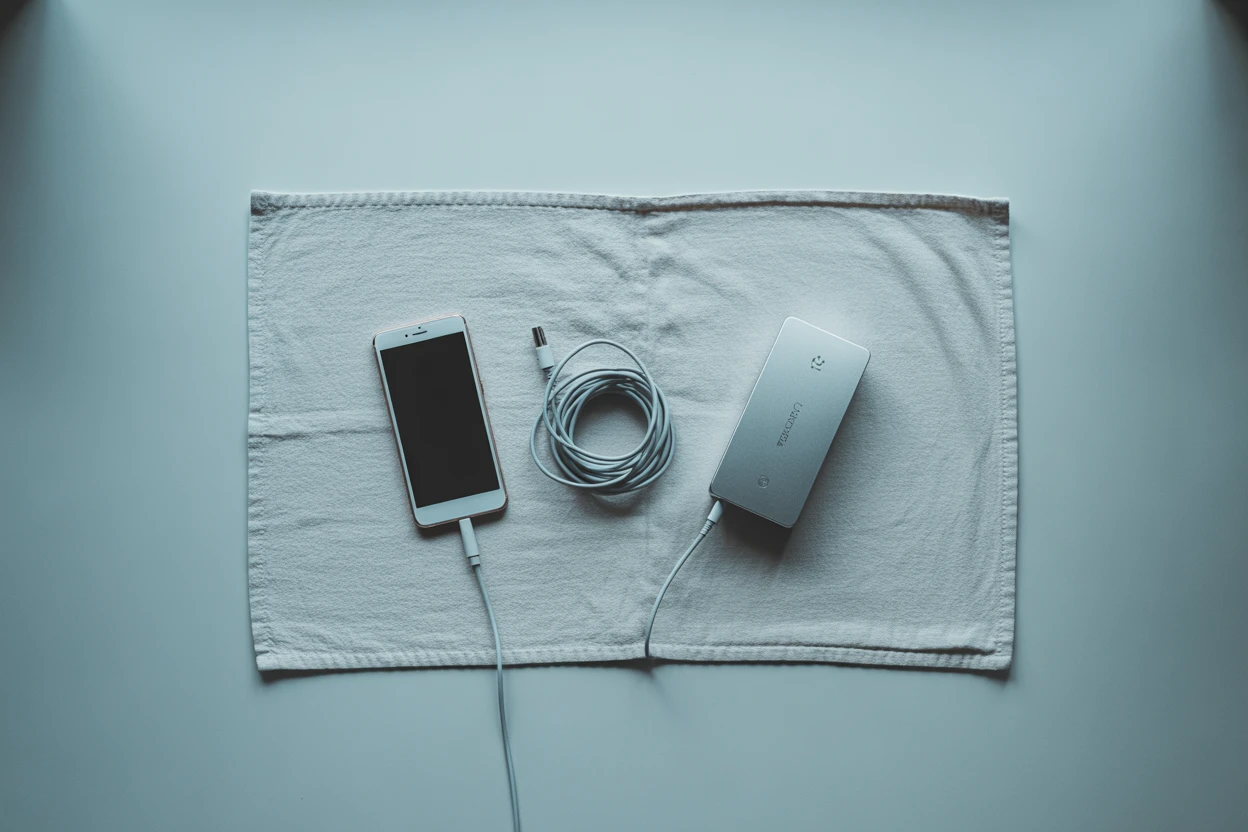
Стандарт DLNA дозволяє сумісним пристроям у домашній мережі обмінюватися медіафайлами. Це ідеальний варіант, коли потрібно показати відео або фотографії, збережені в пам’яті телефону, не дублюючи при цьому весь робочий стіл смартфона з повідомленнями та іконками додатків.
Для роботи системи необхідно, щоб і телефон, і телевізор були підключені до одного Wi-Fi роутера. У налаштуваннях Smart TV зазвичай не потрібно нічого активувати додатково, оскільки функція працює у фоновому режимі. На смартфоні достатньо відкрити галерею або програвач, натиснути кнопку трансляції (зазвичай це іконка прямокутника з хвилями Wi-Fi у куті) та вибрати назву вашого ТБ.
Функціональні особливості методу:
- Вибірковість. Ви транслюєте лише конкретний файл, а не весь інтерфейс системи.
- Мультизадачність. Можна згорнути плеєр на телефоні й продовжувати користуватися соцмережами, поки відео грає на екрані.
- Енергоефективність. Навантаження на процесор гаджета значно менше, ніж при повному дзеркальному відображенні екрана.
Дзеркальне відображення через Miracast та Wi-Fi Direct
Технологія Miracast працює за принципом «бездротового HDMI», повністю копіюючи все, що відбувається на дисплеї смартфона, на панель телевізора. Це оптимальне рішення для презентацій або демонстрації роботи додатків, які не мають вбудованої функції трансляції. Головна особливість полягає у використанні Wi-Fi Direct — прямого каналу зв’язку між двома пристроями, що дозволяє обійтися навіть без наявності роутера в приміщенні.
Підтримка Miracast має бути реалізована на рівні обох пристроїв: якщо телевізор старий, знадобиться зовнішній донгл, що підключається до порту HDMI.
Для активації на Android-пристроях потрібно опустити шторку швидких налаштувань і знайти пункт «Smart View», «Трансляція» або «Бездротовий дисплей». Після активації телефон почне пошук доступних екранів. На телевізорі може з’явитися запит на підтвердження підключення, який потрібно схвалити за допомогою пульта.
Варто враховувати, що при такому способі навантаження на акумулятор зростає, а швидкість передачі даних залежить від зашумленості радіоефіру. Для кращого досвіду рекомендується тримати телефон у межах прямої видимості від ТВ на відстані до 5 метрів, щоб уникнути артефактів зображення або розсинхронізації звуку.
Використання AirPlay для пристроїв Apple
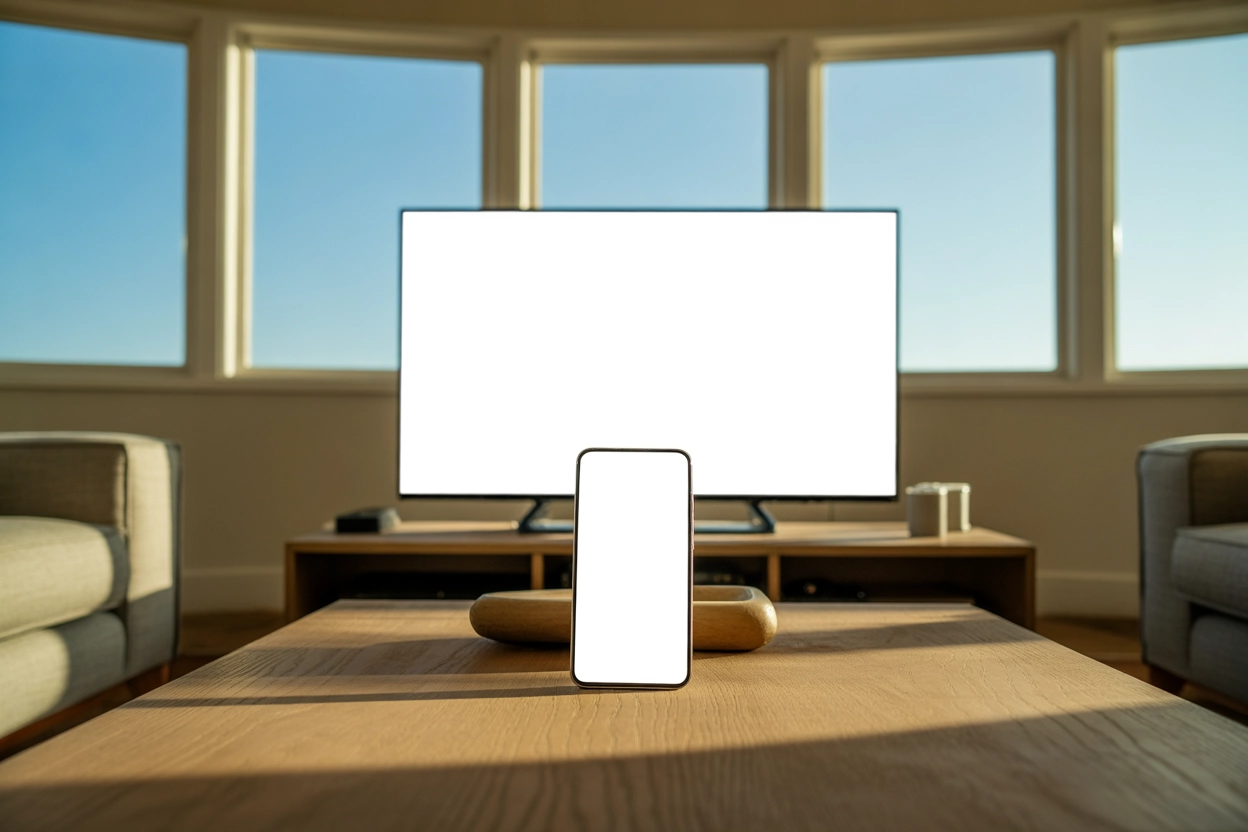
Власники iPhone та iPad використовують протокол AirPlay для виведення контенту. Раніше для цього була необхідна приставка Apple TV, проте більшість сучасних моделей Smart TV від Samsung, LG та Sony (випущених після 2019 року) вже мають вбудовану підтримку AirPlay 2.
Для з’єднання необхідно переконатися, що обидва пристрої використовують одну Wi-Fi мережу. У «Центрі керування» на iPhone слід натиснути «Дублювання екрана» та вибрати потрібний телевізор. Якщо ви хочете вивести лише відео з браузера або YouTube, використовуйте відповідну кнопку Share у самому плеєрі.
| Функція | Дублювання екрана | Потокова передача відео |
|---|---|---|
| Призначення | Відображення інтерфейсу iOS | Перегляд фільмів та роликів |
| Додаткові дані | Показує повідомлення та дзвінки | Приховує інтерфейс телефону |
| Якість зображення | Залежить від роздільної здатності iPhone | Максимально доступна (до 4K) |
Можливості Google Cast та Chromecast
Екосистема Google пропонує один із найзручніших способів взаємодії через протокол Google Cast. Він інтегрований у всі телевізори на базі Android TV (таких брендів як Philips, Sony, Xiaomi) та у зовнішні медіаплеєри Chromecast. Головна перевага — «хмарна» передача: телефон лише дає команду телевізору, звідки взяти потік даних, і далі ТВ завантажує його самостійно.
Порядок дій для запуску трансляції:
- Мережа. Перевірте підключення смартфона до тієї ж мережі Wi-Fi, де знаходиться телевізор.
- Додаток. Відкрийте додаток із підтримкою Cast (наприклад, YouTube, Google Photos або сервіс megogo.ua).
- Запуск. Натисніть на значок трансляції в куті плеєра.
- Вибір. Виберіть пристрій зі списку для миттєвого відтворення.
Цей метод дозволяє повністю вимкнути екран телефону або навіть піти в іншу кімнату — відтворення на телевізорі не припиниться. Для повного дублювання екрана смартфона Google пропонує використовувати офіційний додаток Google Home. Він забезпечує стабільне керування всіма медіапристроями в домі з одного інтерфейсу.
Робота смартфона в режимі зовнішнього накопичувача
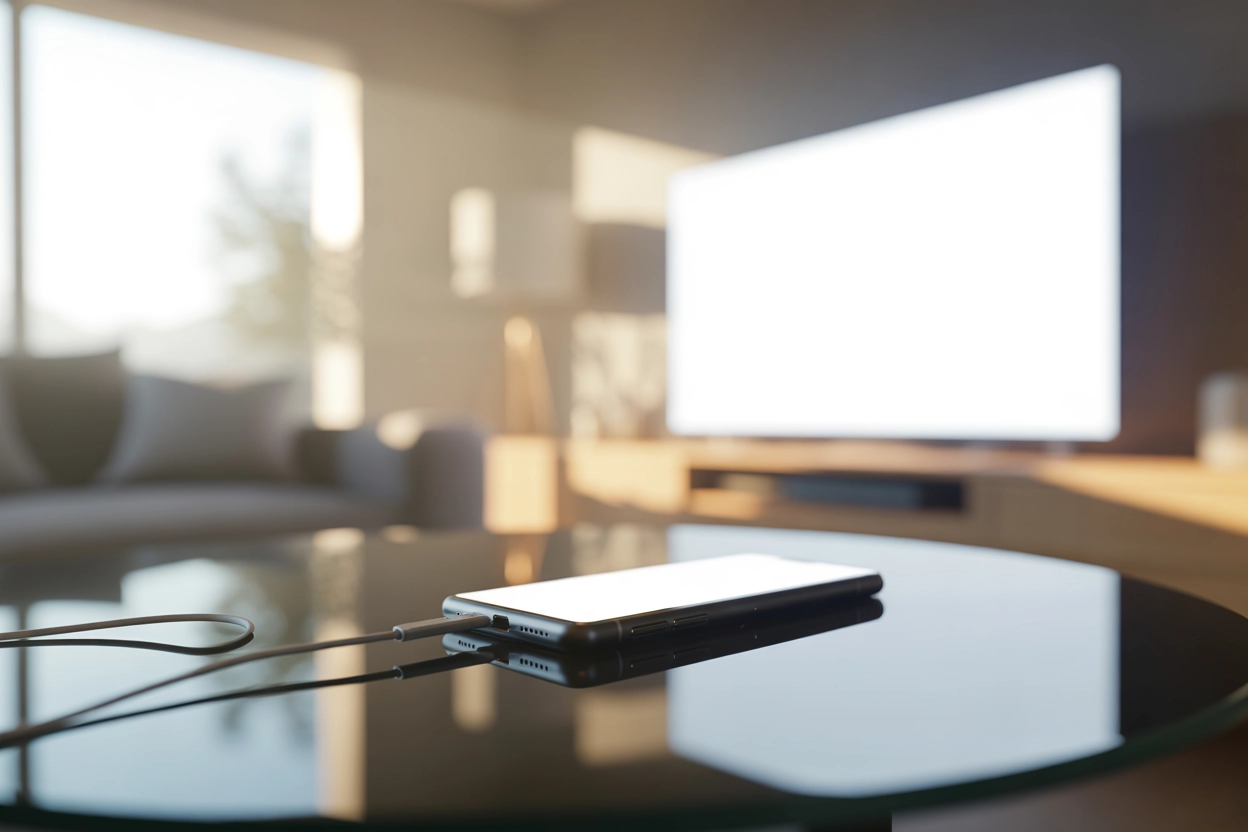
Якщо мета полягає лише у перегляді завантажених файлів (наприклад, фільмів у поїздці або фотографій з відпустки), можна скористатися звичайним USB-кабелем. У цьому випадку телевізор сприймає смартфон як звичайну флеш-карту або зовнішній жорсткий диск.
Для налаштування необхідно з’єднати пристрої кабелем через USB-порт телевізора. На самому смартфоні у вікні сповіщень про зарядку потрібно змінити режим роботи з «Тільки заряджання» на «Передача файлів» (MTP). Після цього на телевізорі відкривається вбудований медіаплеєр або провідник файлів.
Ви зможете навігувати папками телефону за допомогою пульта, обираючи потрібні об’єкти для відтворення. Це найнадійніший спосіб для перегляду важких відеофайлів без залежності від якості інтернету чи роутера, проте він не дозволяє транслювати ігри чи онлайн-сервіси в реальному часі.
Використання спеціальних адаптерів та док-станцій
Флагманські моделі смартфонів підтримують розширені режими роботи через порт USB-C, такі як DisplayPort Alt Mode. Це дозволяє не просто дублювати екран, а створювати повноцінний робочий стіл на телевізорі, де вікна програм можна пересувати як на комп’ютері.
Для реалізації такого сценарію використовуються док-станції або спеціальні багатофункціональні хаби. Окрім виходу HDMI, вони часто мають порти USB для підключення миші та клавіатури. Це фактично перетворює телевізор на монітор ПК, де смартфон виступає в ролі системного блоку.
При виборі адаптера важливо звертати увагу на його пропускну здатність. Якісні аксесуари мають підтримувати передачу сигналу 60 кадрів на секунду при роздільній здатності 4K, щоб забезпечити плавність картинки. Якщо використовувати дешеві аналоги, можливе перегрівання порту смартфона або поява цифрових шумів на екрані.
Окремо існують рішення для професійної роботи, що використовують оптичні HDMI-кабелі великої довжини з вбудованими перетворювачами сигналу, що актуально для великих залів або лекторіїв, де смартфон знаходиться далеко від екрана.
Остаточний вибір способу підключення залежить від балансу між мобільністю та якістю передачі сигналу. Якщо вам потрібна бездоганна картинка для ігор, варто надати перевагу дротовому HDMI-з’єднанню, тоді як для швидкого показу фото з відпустки чи роликів з YouTube найкраще підійдуть бездротові протоколи AirPlay або Chromecast. Головне — переконатися у сумісності стандартів вашого Smart TV та операційної системи телефону, адже саме це гарантує стабільну роботу без додаткових витрат на обладнання.







Коментарі