
 Автор
Автор 
Сучасний планшет давно перестав бути лише гаджетом для перегляду соціальних мереж, перетворившись на потужний інструмент для професійного монтажу відео, створення презентацій та геймінгу. Підключення пристрою до великого монітора дозволяє розширити робочий простір і перетворити мобільний девайс на повноцінну станцію. Завдяки впровадженню новітніх стандартів передачі даних користувачі отримують стабільне зображення високої чіткості без затримок. Це відкриває нові можливості для ефективної роботи в багатозадачному режимі, де планшет виступає серцем медіацентра або портативним системним блоком, що завжди під рукою в офісі чи вдома.
Використання USB-C та стандарту DisplayPort Alt Mode
Найсучаснішим методом з’єднання є використання порту USB Type-C з підтримкою DisplayPort Alternate Mode. Ця технологія дозволяє передавати відеосигнал безпосередньо через інтерфейс USB. Перед покупкою кабелю критично важливо перевірити специфікації вашого планшета на офіційному сайті виробника, оскільки не всі порти USB-C мають цю функцію.
| Стандарт інтерфейсу | Пропускна здатність | Максимальна роздільна здатність та частота | Особливості передачі даних |
|---|---|---|---|
| USB 3.1 Gen 1 (USB 3.0) | До 5 Гбіт/с | 4K (3840×2160) при частоті 30 Гц | Базовий рівень для офісної роботи та презентацій |
| USB 3.1 Gen 2 / USB 3.2 | До 10 Гбіт/с | 4K (3840×2160) при частоті 60 Гц | Оптимально для плавного відео та професійного монтажу |
| USB4 / Thunderbolt 3/4 | До 40 Гбіт/с | 5K / 8K при частоті 60 Гц або 4K при 120 Гц | Найвища продуктивність для геймінгу та важкої графіки |
Для коректної роботи системи необхідно використовувати кабелі з відповідним маркуванням, що підтверджує передачу відеосигналу та високу швидкість обміну даними. Оптимальним рішенням стане використання багатопортових хабів, які підтримують технологію Power Delivery. Це дозволяє одночасно транслювати зображення на зовнішній монітор та заряджати планшет, уникаючи раптового вичерпання ресурсу акумулятора під час роботи. Такі адаптери часто обладнані роз’ємами для периферії, як-от клавіатури чи миші, що завершує трансформацію гаджета в десктоп. Якісний хаб з активним охолодженням мінімізує перешкоди та забезпечує стабільну передачу кадрів навіть при максимальній роздільній здатності 4K.
Дротові перехідники HDMI та технології SlimPort і MHL
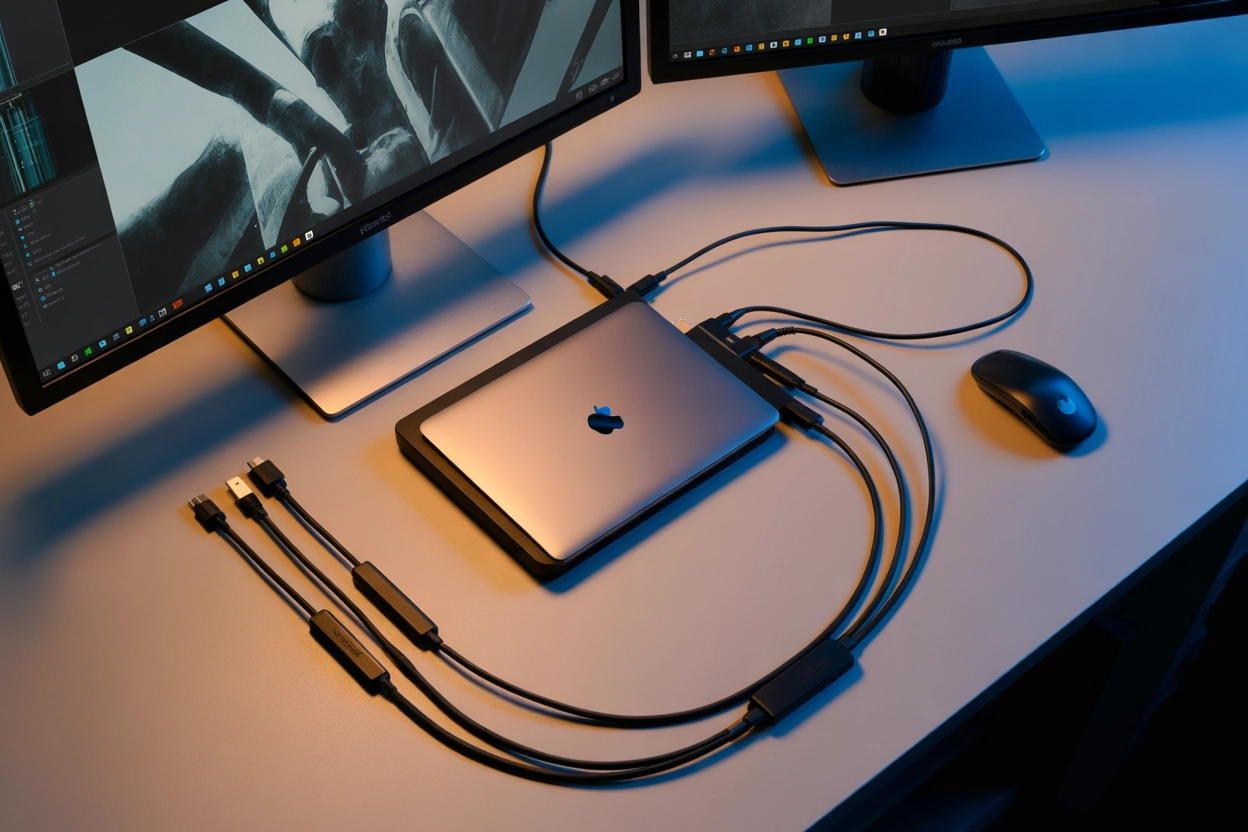
Якщо пристрій не підтримує пряме виведення через USB-C, використовують класичний HDMI інтерфейс за допомогою спеціалізованих адаптерів та перехідників.
Основні технічні вимоги до обладнання:
- Активне живлення. Для стабільної роботи MHL-адаптерів необхідно обов’язково підключати зовнішнє джерело струму до micro-USB порту на самому перехіднику.
- Специфіка роз’ємів. Багато старих моделей планшетів оснащені специфічними виходами micro-HDMI або mini-HDMI, що потребують прямих кабелів без додаткових конвертерів.
- Стандарт SlimPort. На відміну від MHL, цей протокол є надзвичайно енергоефективним і не потребує зовнішнього живлення від розетки для трансляції якісного сигналу.
- Тип адаптера. Активні перехідники мають вбудовану мікросхему для перетворення цифрового сигналу, що гарантує сумісність з моніторами, які не мають підтримки мобільних стандартів.
Вибір між активними та пасивними перехідниками залежить від апаратної підтримки самого планшета. Пасивні кабелі лише змінюють фізичну форму роз’єму, тоді як активні виконують повноцінне перетворення цифрового сигналу. SlimPort вигідно виділяється серед альтернатив, оскільки дозволяє виводити контент без зайвих дротів живлення, що зберігає мобільність робочого місця. При використанні MHL важливо пам’ятати, що не всі монітори підтримують цей стандарт нативно, тому наявність USB-порту для живлення адаптера є обов’язковою умовою успішного з’єднання. Це забезпечує стабільну роботу без мерехтіння екрана чи втрати звукового супроводу під час трансляції динамічних сцен.
Бездротова трансляція через AirPlay, Miracast та Google Cast
Бездротові технології віддзеркалення інтерфейсу дозволяють позбутися фізичних кабелів, забезпечуючи максимальну свободу пересування в приміщенні. Ці протоколи працюють через локальну Wi-Fi мережу, створюючи віртуальний міст між планшетом і сучасним монітором або телевізором.
Затримка (latency) — це критичний часовий інтервал, що виникає між моментом формування графічного кадру на графічному процесорі планшета та його фактичною появою на екрані зовнішнього монітора. Цей показник вимірюється в мілісекундах і безпосередньо залежить від пропускної здатності мережі, завантаженості ефіру та потужності передавача. Висока затримка робить неможливим комфортний геймінг або професійне редагування відео, оскільки дії користувача не збігаються з візуальним відгуком. Для мінімізації лагів у бездротових мережах використовують протоколи стиснення даних, які намагаються зберегти баланс між якістю картинки та швидкістю її передачі, що є ключовим фактором при виборі технології AirPlay або Miracast для щоденного використання в офісі чи вдома.
Екосистема Apple використовує пропрієтарний стандарт AirPlay 2, який забезпечує найвищу стабільність для власників iPad. Для пристроїв на базі Android універсальним рішенням є Miracast або Google Cast (Chromecast). Головною умовою для плавного відтворення відео у форматі Full HD є використання Wi-Fi мережі частотою 5 ГГц, оскільки діапазон 2.4 ГГц занадто зашумлений і призводить до переривань сигналу. Багато сучасних моніторів уже мають вбудовані smart-функціями, що дозволяє підключатися до них без додаткових пристроїв. Якщо монітор старий, можна скористатися зовнішніми медіаплеєрами, які вставляються в HDMI-порт і виступають приймачем сигналу. Це дозволяє транслювати не лише робочий стіл, а й окремі медіафайли з високим бітрейтом.
Важливо враховувати сумісність версій програмного забезпечення, оскільки застарілі прошивки можуть не підтримувати нові функції безпеки та шифрування бездротового потоку.
Планшет як додатковий монітор за допомогою програмного забезпечення
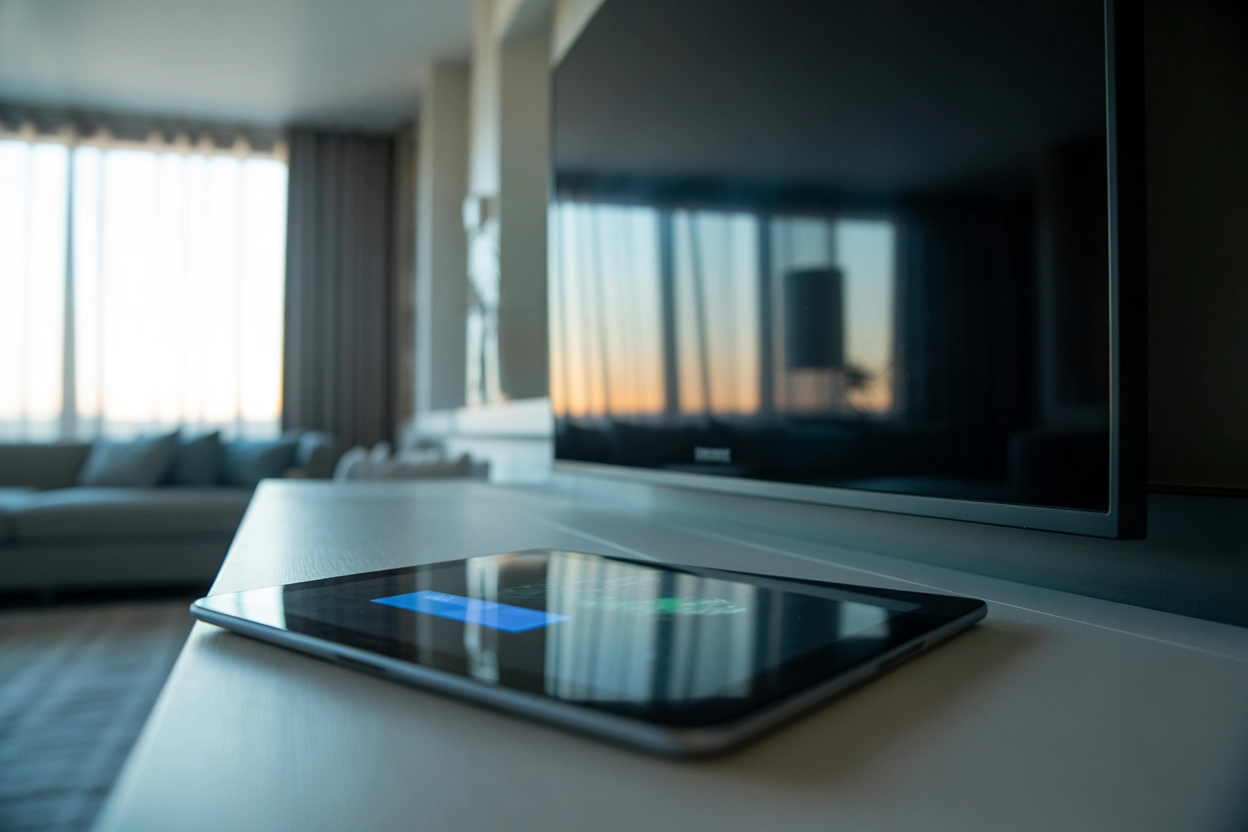
Іноді виникає потреба використовувати планшет не як джерело зображення, а як додатковий монітор для основного комп’ютера. Це дозволяє розширити робочий простір ноутбука, винісши на гаджет месенджери, палітри інструментів або вікна моніторингу. Для такої трансформації використовується спеціалізоване програмне забезпечення, що створює віртуальний відеодрайвер у системі Windows або macOS. Найпопулярнішими рішеннями на ринку зараз є Spacedesk, Duet Display та додаток Splashtop.
Ці програми дозволяють використовувати сенсорний екран планшета для керування елементами інтерфейсу комп’ютера, що додає інтерактивності робочому процесу та спрощує малювання або ж навігацію.
- Встановлення драйвера. Необхідно завантажити та інсталювати відповідне серверне програмне забезпечення на ваш головний комп’ютер або ноутбук з офіційного сайту розробника обраного софту.
- Підготовка клієнта. Встановіть офіційний мобільний додаток на свій планшет через магазини App Store для iPad або Google Play для пристроїв на базі Android.
- Вибір типу з’єднання. Підключіть обидва пристрої до однієї локальної мережі Wi-Fi для мобільності або скористайтеся USB-кабелем для забезпечення мінімальної затримки та стабільного потоку даних.
- Налаштування робочого столу. У параметрах екрана операційної системи оберіть режим розширення дисплея, встановіть зручне просторове розташування віртуальних моніторів та оберіть оптимальну роздільну здатність.
Для економії заряду акумулятора та стабільності картинки рекомендується налаштувати частоту оновлення кадрів у межах 30–60 Гц. Дротове підключення через USB є пріоритетним, оскільки воно забезпечує найменший відгук і відсутність артефактів стиснення. Це особливо важливо під час роботи з графічними редакторами, де точність передачі кольору та плавність рухів курсора є критичними показниками.
Який метод забезпечить найкращу якість передачі контенту
Вибір методу підключення залежить від балансу між мобільністю та якістю зображення. Для професійної роботи з графікою чи відео монтажу безальтернативним лідером є дротове з’єднання через USB-C або HDMI, що гарантує максимальну роздільну здатність і відсутність затримок. Бездротові стандарти ідеально підходять для презентацій та медіа, де комфорт відсутності дротів переважає над швидкістю відгуку. Визначення пріоритетів допоможе створити найбільш ефективну конфігурацію вашого цифрового простору.









Коментарі