
 Автор
Автор 
Перехід на нову екосистему або створення локальної копії медіафайлів вимагає розуміння механізмів взаємодії між хмарними сервісами. Перенесення знімків із Google Фото безпосередньо в пам’ять iPhone дозволяє повноцінно використовувати контент у системних застосунках iOS, стандартних інструментах редагування та сторонніх програмах. Вибір конкретного інструменту для міграції критично залежить від загальної кількості об’єктів у хмарі, наявності вільного місця та доступних технічних засобів користувача.
Збереження медіафайлів через мобільний клієнт
Пряме завантаження через офіційний застосунок Google Фото на iPhone є найпростішим способом для вибіркового перенесення контенту. Користувач може відкрити окреме зображення або затиснути пальцем один кадр, щоб активувати режим вибору декількох об’єктів одночасно. Після виділення необхідних медіафайлів використовується стандартне меню експорту системи iOS, яке ініціює копіювання файлів із хмарного сховища Google у локальну галерею пристрою.
Алгоритм завантаження в додатку:
- Відкриття фото. Запустіть застосунок Google Фото та знайдіть потрібний кадр або виділіть групу знімків довгим натисканням.
- Виклик меню. Натисніть на значок «Поділитися» у верхній частині екрана та прокрутіть список доступних дій донизу.
- Збереження об’єктів. Оберіть пункт «Зберегти на пристрій» для завершення процесу копіювання файлів у системну галерею Apple Photos.
Для коректної роботи важливо надати додатку повний доступ до медіатеки iPhone у налаштуваннях конфіденційності. Якщо кнопка завантаження неактивна, це зазвичай означає, що вибрані файли вже присутні в пам’яті пристрою.
Вивантаження масивів даних за допомогою Google Takeout
Для повного експорту медіатеки найкраще використовувати сервіс Google Takeout, який формує єдиний архів із усіма даними, що зберігаються в обліковому записі.
| Параметр | Опис функціонала |
|---|---|
| Формати даних | Медіафайли упаковуються в архіви .zip або .tgz для зручного скачування на комп’ютер. |
| Розмір частин | Користувач може обрати поділ архіву на блоки від 2 ГБ до 50 ГБ залежно від стабільності мережі. |
| Спосіб доставки | Після завершення генерації система надсилає пряме посилання для завантаження на електронну пошту. |
Процес починається на сайті takeout.google.com, де потрібно зняти позначки з усіх сервісів, крім Google Фото. У налаштуваннях можна вибрати конкретні альбоми або роки, які потрібно вивантажити, що значно скорочує розмір фінального файлу. Після підтвердження запиту сервери Google розпочинають формування копії. Тривалість цього етапу варіюється від кількох годин до декількох днів, залежно від терабайтів даних, тому варто дочекатися офіційного сповіщення на пошту.
Отримані посилання дозволяють скачати архіви на жорсткий диск комп’ютера. На етапі розпакування важливо перевірити цілісність вкладених папок, які зазвичай структуровані за датами зйомки, та переконатися, що всі метадані у форматі .json збереглися поруч із фото.
Інтеграція вивантажених об’єктів у хмару Apple
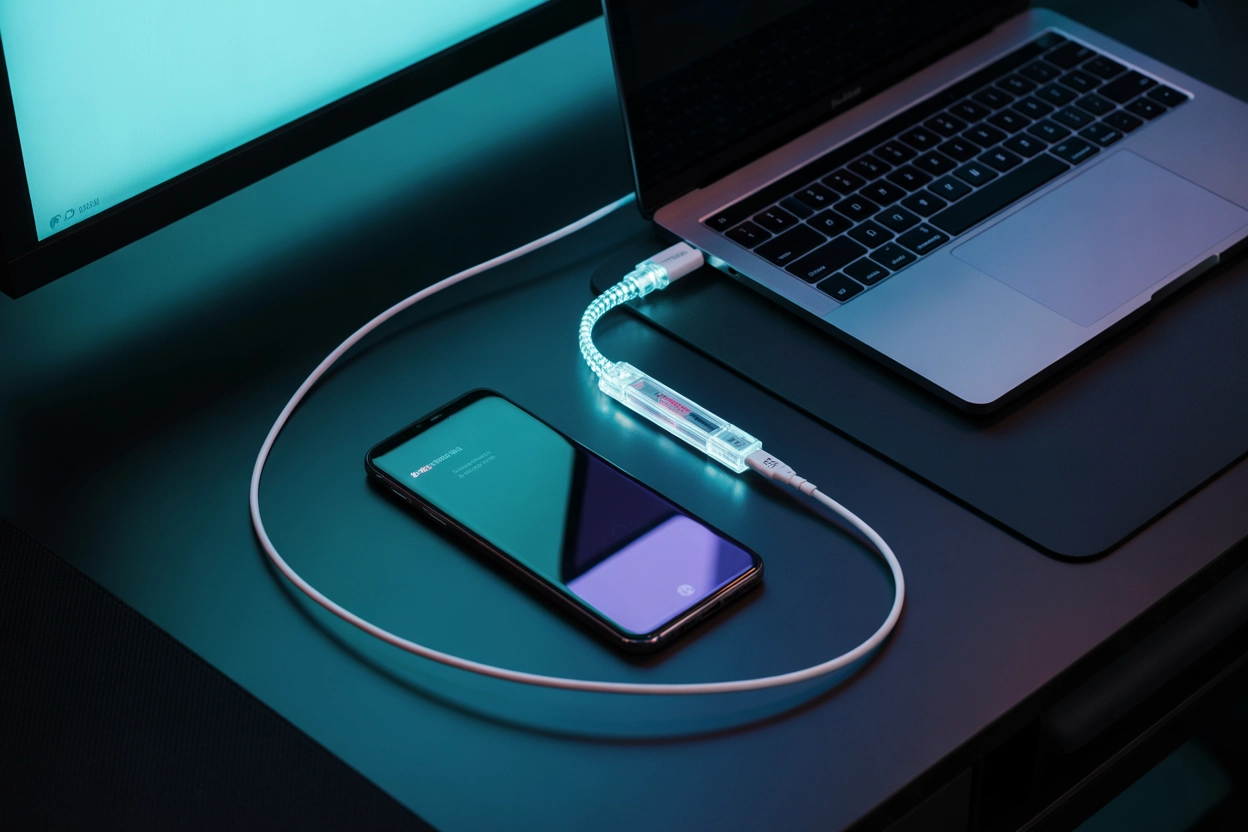
Коли архіви розпаковані на ПК, наступним кроком є їх імпорт у хмару Apple через вебсайт icloud.com. Після авторизації під власним Apple ID необхідно перейти в розділ «Фотографії» та натиснути кнопку завантаження. Система дозволяє вибрати цілі папки або окремі медіафайли для синхронізації, що автоматично відобразить їх на iPhone за умови стабільного з’єднання.
Використання десктопного інтерфейсу є критично важливим для збереження оригінальної структури метаданих, дати та геолокації кожного знімка під час міграції.
Власники Mac можуть просто перетягнути розпаковані файли у вікно системної програми «Фотографії» для миттєвої синхронізації з iCloud.
Технічні аспекти передачі даних між платформами
Стабільність процесу міграції напряму залежить від якості мережевого з’єднання та параметрів живлення.
Першочерговою умовою є наявність вільного місця як у локальній пам’яті iPhone, так і в хмарному сховищі iCloud. Якщо обсяг медіатеки перевищує доступний ліміт, синхронізація зупиниться на середині процесу, що призведе до хаотичного дублювання або втрати частини файлів через неможливість завершити індексацію.
Кроки підготовки пристрою:
- Перевірка гігабайтів. Переконайтеся, що обсяг вільного місця на пристрої та в iCloud перевищує розмір медіатеки мінімум на 10%.
- Стабільний Wi-Fi. Використовуйте тільки безлімітне та швидке підключення до мережі для запобігання перериванню сесій завантаження.
- Джерело живлення. Підключіть смартфон до зарядного пристрою, оскільки фонова передача великої кількості даних швидко виснажує акумулятор.
Для особливо важких файлів, зокрема відеороликів у форматі 4K з високою частотою кадрів, рекомендується використовувати дротове з’єднання. Застосування утиліти Apple Devices (або iTunes для старіших версій Windows) забезпечує максимальну стабільність і швидкість передачі без ризику мережевих збоїв. Це дозволяє уникнути артефактів під час стиснення та гарантує, що кожен об’єкт буде перенесено у вихідній якості, зберігаючи всі властивості файлу для подальшого професійного редагування на iOS.
Який метод міграції обрати для вашої медіатеки?
Для перенесення поодиноких знімків цілком достатньо функцій мобільного додатка, проте повний перехід на iOS вимагає використання комп’ютера та сервісу Google Takeout. Вибір методу базується на обсязі архіву та бажанні зберегти вихідну якість кожного файлу.









Коментарі