
 Автор
Автор 
Вміння структурувати дані за допомогою таблиць є критично важливою навичкою, яка визначає ефективність роботи в професійній діяльності та побутових завданнях. Чітка організація масивів інформації дозволяє уникнути хаосу, роблячи документ візуально привабливим і легким для сприйняття. Використання сучасного програмного забезпечення значно економить час, автоматизуючи рутинні процеси оформлення та розрахунків. Незалежно від обраного інструмента — від простого текстового редактора до потужних аналітичних систем — правильна побудова сітки забезпечує прозорість аналізу та спрощує подальшу взаємодію з даними. Це база, без якої неможливо уявити якісну підготовку звітів чи планування.
Інструменти візуальної побудови сітки в Microsoft Word
Створення таблиці в Microsoft Word найчастіше починається з вкладки «Вставлення», де розташована відповідна кнопка для виклику меню керування об’єктом. Тут користувач може скористатися інтерактивною графічною сіткою, яка дозволяє миттєво визначити необхідну кількість стовпців та рядків, просто навівши на них курсор миші. Такий метод є ідеальним для візуальної оцінки майбутнього каркаса документа перед його остаточним розміщенням на сторінці.
Функціональні можливості меню:
- Інтерактивна сітка. Дозволяє швидко вибрати розмір таблиці в межах від 1х1 до 10х8 комірок.
- Вставити таблицю. Відкриває діалогове вікно для ручного введення точної кількості колонок.
- Намалювати таблицю. Активує спеціальний курсор-олівець для створення складних і нестандартних макетів.
- Експрес-таблиці. Надає доступ до готових шаблонів календарів або списків із попереднім оформленням.
Окремої уваги заслуговує інструмент малювання, що перетворює звичайний покажчик на графічне перо. Це дозволяє створювати складні комірки різної висоти без зайвих маніпуляцій.
На завершальному етапі важливо налаштувати автоматичне допасування ширини елементів, щоб контент виглядав гармонійно. Програма пропонує три варіанти: фіксована ширина, за вмістом комірок або за шириною вікна. Останній варіант особливо корисний при підготовці документів для різних форматів друку чи перегляду на екрані. Система інтелектуально розподіляє простір між стовпцями, враховуючи обсяг введеного тексту, що виключає необхідність ручного коригування кожної лінії. Використання цих функцій гарантує, що сітка не «поповзе» при зміні шрифту чи додаванні нових даних у процесі редагування файлу.
Алгоритм перетворення текстових блоків у табличні форми
Якщо ви вже маєте готовий масив інформації, необов’язково створювати сітку вручну. Механіка конвертації дозволяє миттєво структурувати текст у комірки, що значно прискорює форматування звітів чи прайс-листів.
Використовуйте знаки табуляції, крапку з комою або абзаци як розділювачі, щоб програма коректно розпізнала межі майбутніх колонок.
Після підготовки тексту його необхідно виділити та знайти команду «Перетворити текст на таблицю» у меню офісного пакета. У діалоговому вікні, що з’явиться, можна вказати кількість стовпців і обрати символ-розділювач, який ви використовували. Встановлення фіксованої ширини стовпців під час такої трансформації є критично важливим для збереження цілісності макета, особливо якщо дані мають різну довжину. Це дозволяє уникнути деформації структури при подальшій роботі з документом, забезпечуючи чітке вирівнювання всіх елементів. Система автоматично згрупує рядки, базуючись на знаках закінчення абзацу, створюючи професійну візуалізацію даних.
Робота з масивами даних у Excel та WPS Office
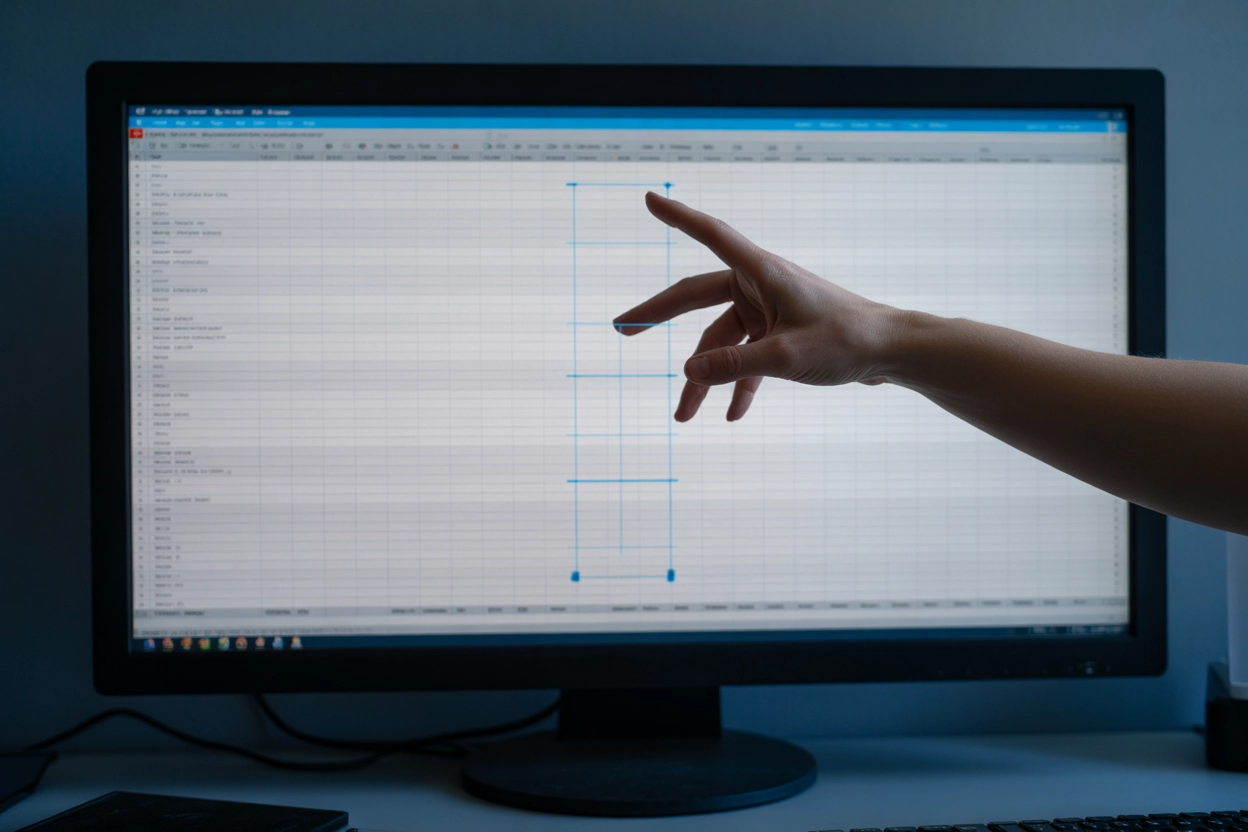
Електронні таблиці відрізняються тим, що їхній робочий простір за замовчуванням складається з комірок з унікальною адресацією, як-от A1.
Користувачеві достатню натиснути на будь-яку клітинку, щоб почати введення даних. Функція автозаповнення дозволяє миттєво тиражувати значення або формули, просто потягнувши за правий нижній кут виділеної області по листу.
| Програма | Головна перевага |
| Microsoft Excel | Потужні інструменти аналізу |
| WPS Office | Доступна безкоштовна версія |
Microsoft Excel залишається стандартом для складних обчислень, тоді як WPS Office є чудовою альтернативою для початківців через схожий інтерфейс і менші системні вимоги. Обидві програми дозволяють легко налаштовувати межі діапазону через меню форматування. Це необхідно для візуального відокремлення робочої зони від нескінченних порожніх клітинок листа, що полегшує друк і сприйняття документа іншими користувачами.
Важливо пам’ятати, що створення меж — це не просто декоративний елемент, а спосіб логічного групування інформації. Ви можете вибрати товщину ліній, колір фону комірок та стиль обрамлення для виділення заголовків або підсумкових значень. Такий підхід робить таблицю зрозумілою навіть при швидкому перегляді. Крім того, правильне форматування меж дозволяє системі чітко визначати область для друку, що запобігає появі зайвих порожніх сторінок. Використання стилів таблиць у цих редакторах дає змогу за один клік змінити вигляд усього масиву даних, роблячи його презентабельним.
Хмарна взаємодія та спільний доступ у Google Таблицях
Створити файл у Google Таблицях можна через інтерфейс Диска або миттєво за допомогою прямого посилання sheets.new.
Однією з ключових переваг є автоматичне збереження кожної внесеної зміни у хмарному сховищі. Це виключає ризик втрати даних через технічні збої або раптове вимкнення електроенергії під час роботи над файлом.
Налаштування прав доступу дозволяє відкривати документ для інших користувачів одним натисканням кнопки. Ви можете надати право на перегляд, коментування або повноцінне редагування. Це робить сервіс ідеальним для командних проектів, де кожен учасник вносить свій внесок у загальну структуру, не створюючи при цьому копій документів.
Етапи налаштування спільної роботи:
- Поділитися. Виберіть користувачів або надайте доступ за посиланням.
- Редагувати. Працюйте над даними одночасно з колегами.
- Відстежити. Переглядайте історію змін для контролю версій.
Можливість одночасної роботи декількох осіб над однією таблицею в режимі реального часу є головною особливістю хмарних сервісів. Ви можете бачити, як дані з’являються в комірках буквально на ваших очах, що значно прискорює процес узгодження та збору інформації. Кожен учасник позначається унікальним кольоровим маркером, тому завжди зрозуміло, хто саме зараз вносить правки. Це дозволяє уникнути конфліктів при редагуванні та забезпечує повну прозорість робочого процесу. Система чату та коментарів всередині документа допомагає обговорювати конкретні показники, не виходячи з інтерфейсу таблиці, що економить час на зовнішні комунікації.
Візуальні маркери, що позначають активність різних учасників у конкретних комірках документа, допомагають орієнтуватися у великих масивах даних. Ви завжди бачите, над яким розділом працює колега, що запобігає подвійному введенню інформації. Крім того, Google Таблиці підтримують встановлення сповіщень про зміни, що дозволяє власнику миттєво отримувати повідомлення на пошту при оновленні ключових показників у файлі. Це робить контроль за проектами максимально простим та ефективним у сучасному динамічному середовищі.
Бази даних та інтелектуальні структури в середовищі Notion
У середовищі Notion створення простих таблиць та складних баз даних реалізується за допомогою універсальної швидкої команди «/table», яка викликає меню блоків.
Після створення каркаса користувач може детально налаштувати властивості кожної колонки, вибравши відповідний тип даних. Це може бути звичайний текст, числа для розрахунків, дати з нагадуваннями або випадаючі списки для категорій. Такий підхід перетворює звичайну сітку на повноцінний інструмент керування проектами.
Використовуйте Notion AI для автоматичної генерації структури таблиці на основі текстового запиту, що економить час на ручне проектування бази.
Однією з найбільш вражаючих функцій є можливість перетворення таблиць у різні формати відображення, такі як канбан-дошки, календарі або часові шкали. Ви вводите дані один раз, а система дозволяє дивитися на них під різними кутами залежно від поточних завдань. Це забезпечує неймовірну гнучкість у плануванні та аналізі процесів. Ви можете інтегрувати зовнішні джерела даних, наприклад посилання на сайти чи файли, безпосередньо в комірки, створюючи єдиний інформаційний простір для всієї команди.
Принципи організації робочого простору в Notion базуються на максимальній продуктивності. Ви можете групувати таблиці за проектами, додавати іконки та обкладинки для візуальної ідентифікації завдань.
Інтелектуальні структури дозволяють пов’язувати різні таблиці між собою за допомогою зв’язків та формул. Це означає, що зміна даних в одному місці автоматично оновлює показники в усіх пов’язаних базах. Така автоматизація є критично важливою для великих команд, де актуальність інформації має бути бездоганною. Використання фільтрів та сортування допомагає швидко знаходити потрібні записи серед тисяч інших рядків.
Налаштування доступу та прав редагування в Notion дозволяє створювати закриті робочі зони для окремих департаментів або публічні сторінки для клієнтів. Ви можете ділитися окремими базами даних, зберігаючи конфіденційність іншої частини простору. Система дозволяє залишати коментарі до кожного окремого рядка, що перетворює таблицю на майданчик для живого обговорення завдань. Завдяки кросплатформеності ви можете працювати зі своїми даними як з комп’ютера, так і з мобільних пристроїв, що забезпечує безперервність робочого процесу в будь-яких умовах.
Специфіка створення об’єктів у пакеті LibreOffice
Пакет LibreOffice пропонує потужні безкоштовні інструменти Writer та Calc для роботи з табличними об’єктами будь-якої складності.
Користувачі можуть використовувати гарячі клавіші та зручну панель інструментів для миттєвого додавання нових рядків чи стовпців. Особливістю інтерфейсу є його висока сумісність із пропрієтарними форматами, що дозволяє легко відкривати та редагувати файли .docx та .xlsx.
| Компонент | Призначення |
| LibreOffice Writer | Таблиці в документах |
| LibreOffice Calc | Складні розрахунки |
Управління стилями оформлення в цьому середовищі дозволяє детально налаштовувати обрамлення та фонове заповнення кожної комірки. Ви можете створювати власні шаблони дизайну, які будуть застосовуватися до всіх нових проектів. Окрему увагу варто приділити налаштуванням параметрів друку для таблиць великого обсягу. Програма дозволяє масштабувати дані так, щоб вони компактно розміщувалися на аркуші, або повторювати заголовки на кожній новій сторінці. Це критично важливо при підготовці паперових звітів або технічної документації в кросплатформеному середовищі. Надійність та відкритість коду роблять цей пакет популярним вибором для державних установ та приватних користувачів, які цінують стабільність.
Який інструмент стане оптимальним для ваших поточних цілей?
Вибір конкретного програмного забезпечення завжди залежить від необхідності автоматизації складних розрахунків, потреби у спільному доступі чи візуальній інтеграції в текстовий документ. Текстові процесори ідеальні для простих списків у звітах, тоді як професійні обчислювальні середовища та хмарні сервіси є абсолютно незамінними при роботі з великими масивами динамічної інформації. Це дозволяє кожному забезпечити найвищу точність обробки даних у будь-якій професійній сфері діяльності людини сьогодні. Головне — чітко розуміти мету.









Коментарі