
 Автор
Автор 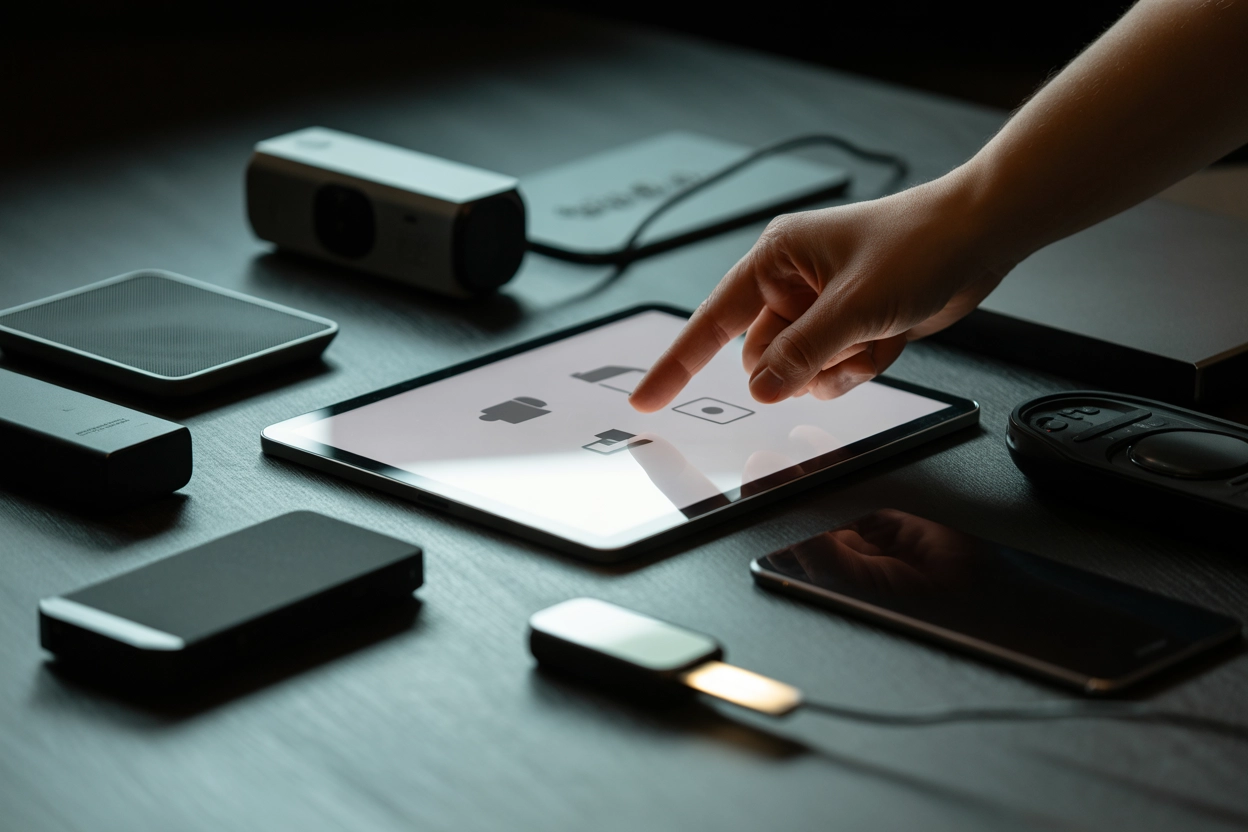
Сучасні стримінгові платформи кардинально змінили підхід до споживання медіаконтенту, пропонуючи користувачам безмежний доступ до фільмів та телеканалів. Мультиплатформеність є ключовою перевагою MEGOGO, оскільки дозволяє переглядати улюблені шоу на різних гаджетах одночасно без втрати якості. Розуміння алгоритмів підключення додаткових екранів є необхідним для оптимізації сімейного дозвілля та забезпечення стабільного доступу до медіатеки на телевізорах, смартфонах чи ігрових консолях у будь-який момент часу. Це робить сервіс універсальним інструментом для розваг.
Кількість гаджетів у межах однієї передплати
Сервіс дозволяє об’єднати в один профіль певну кількість техніки, що забезпечує зручне користування для всієї вашої родини вдома.
Типи тарифних планів.
- Легка передплата. Дозволяє підключити базову кількість пристроїв для ТБ.
- Оптимальна передплата. Розширює доступ до преміальних каналів та фільмів.
- Максимальна передплата. Надає повний доступ до 4K контенту та спорту.
- Кількість пристроїв. Стандартний ліміт становить до 5 одиниць техніки.
- Спортивні події. Мають специфічні обмеження на одночасні трансляції матчів.
Кожна передплата має свої особливості щодо паралельних сесій. Наприклад, тариф «Максимальна» дозволяє дивитися топові футбольні матчі одночасно на двох пристроях, тоді як для іншого контенту діє загальний ліміт. Це важливо враховувати, коли декілька членів сім’ї планують перегляд різних подій. Якщо ви перевищуєте ліміт у п’ять гаджетів, система автоматично запропонує видалити один зі старих девайсів для повної авторизації нового екрана чи смартфона.
Для передплат «Легка» та «Оптимальна» діють схожі правила синхронізації, проте доступ до певних типів медіафайлів може бути обмежений технічними характеристиками обладнання або ліцензіями в конкретних географічних регіонах.
Гнучкість налаштувань дозволяє легко змінювати список активного обладнання в особистому кабінеті користувача.
Активація Smart TV через комбінацію символів
Найбільш популярним методом для телевізорів є активація за допомогою цифрового коду, що дозволяє уникнути тривалого введення пароля за допомогою пульта.
Кроки для підключення телевізора.
- Відкриття додатка. Запустіть MEGOGO на вашому телевізорі та перейдіть у розділ профілю.
- Отримання коду. Знайдіть на екрані п’ятизначну комбінацію символів для авторизації.
- Вебсторінка. Відкрийте сайт megogo.net/ua/code на смартфоні або комп’ютері.
- Введення цифр. Впишіть отриманий код у відповідне поле та підтвердьте дію.
Після введення комбінації на сайті, сервер обробляє запит і автоматично оновлює статус на телевізорі. Цей процес синхронізації зазвичай триває кілька секунд, залежно від швидкості вашого інтернет-з’єднання. Технічні параметри авторизації базуються на прив’язці унікального ідентифікатора пристрою до вашого хмарного профілю. Це гарантує, що історія переглядів та обране будуть миттєво доступні на новому Smart TV без необхідності повторного налаштування фільтрів чи пошуку розпочатих фільмів.
Швидкість оновлення статусу дозволяє відразу перейти до перегляду контенту. Якщо ж код не спрацював, варто оновити сторінку або перезапустити додаток на ТБ для отримання нової комбінації символів, що діє обмежений час задля безпеки вашого акаунта.
Вхід у систему за допомогою камери смартфона
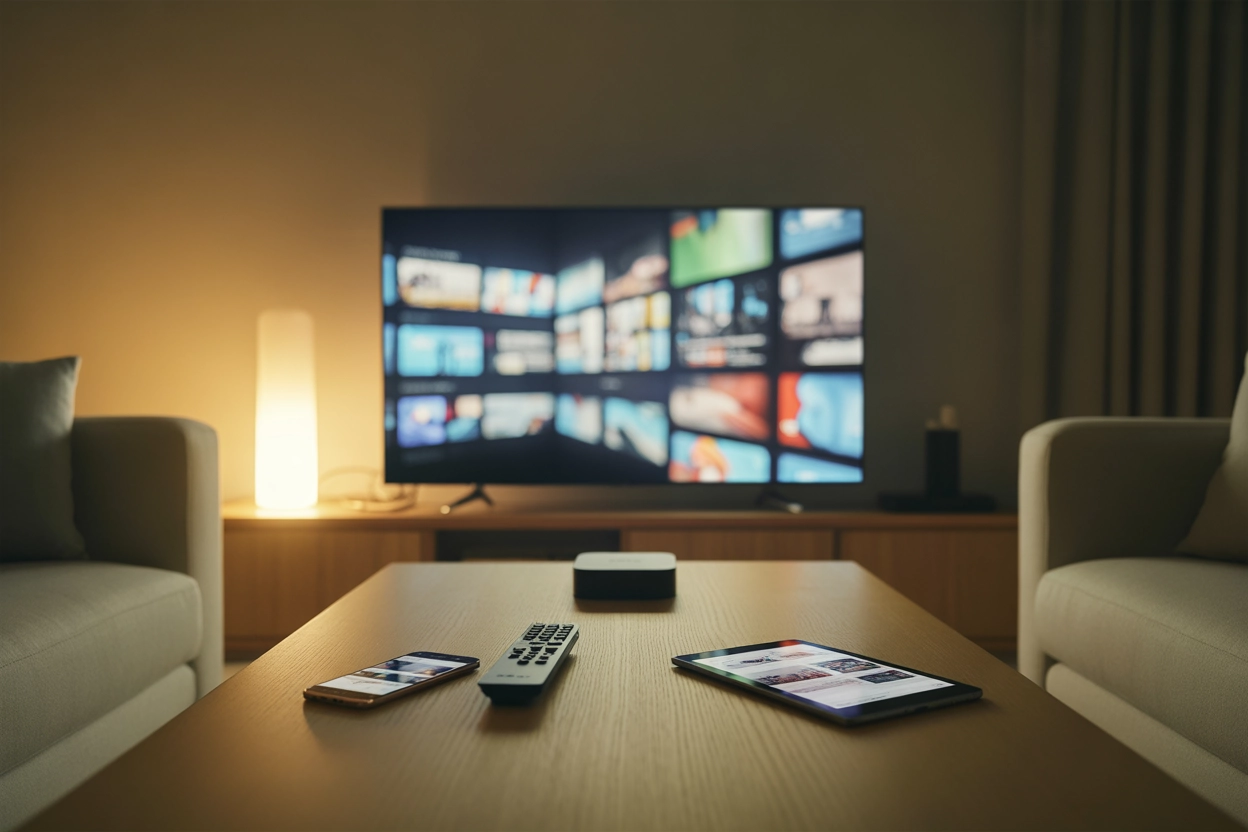
Сучасні технології дозволяють максимально спростити процес зв’язку між різними гаджетами за допомогою QR-кодів. Коли ви відкриваєте сторінку входу на телевізорі, система часто пропонує відсканувати графічний код. Для цього достатньо використати камеру вашого смартфона або спеціальний сканер у мобільному застосунку MEGOGO, що значно пришвидшує процес розпізнавання даних користувача без ручного набору довгих електронних адрес.
Головною умовою є наявність уже авторизованого профілю на вашому мобільному пристрої. Це дозволяє системі миттєво передати зашифрований токен доступу на великий екран вашого телевізора без додаткових підтверджень.
Використання QR-технології є найзручнішим методом для тих, хто цінує свій час і не бажає вводити реєстраційні дані вручну за допомогою незручного пульта.
Смартфон виступає в ролі ключа, який за одну секунду відкриває доступ до всієї медіатеки сервісу.
Підключення через логін та пароль
Традиційна форма входу залишається актуальною для користувачів, які віддають перевагу класичним методам ідентифікації. У вікні авторизації необхідно вказати адресу електронної пошти або номер мобільного телефону, що були використані при реєстрації. Після введення пароля система перевіряє дані та надає доступ до облікового запису. Інтерфейс цього вікна є інтуїтивно зрозумілим і містить підказки для відновлення доступу в разі втрати пароля через пошту.
Цей метод є найбільш зручним для персональних комп’ютерів та ноутбуків, оскільки фізична клавіатура спрощує заповнення полів.
Робота з програмою на телефонах та планшетах
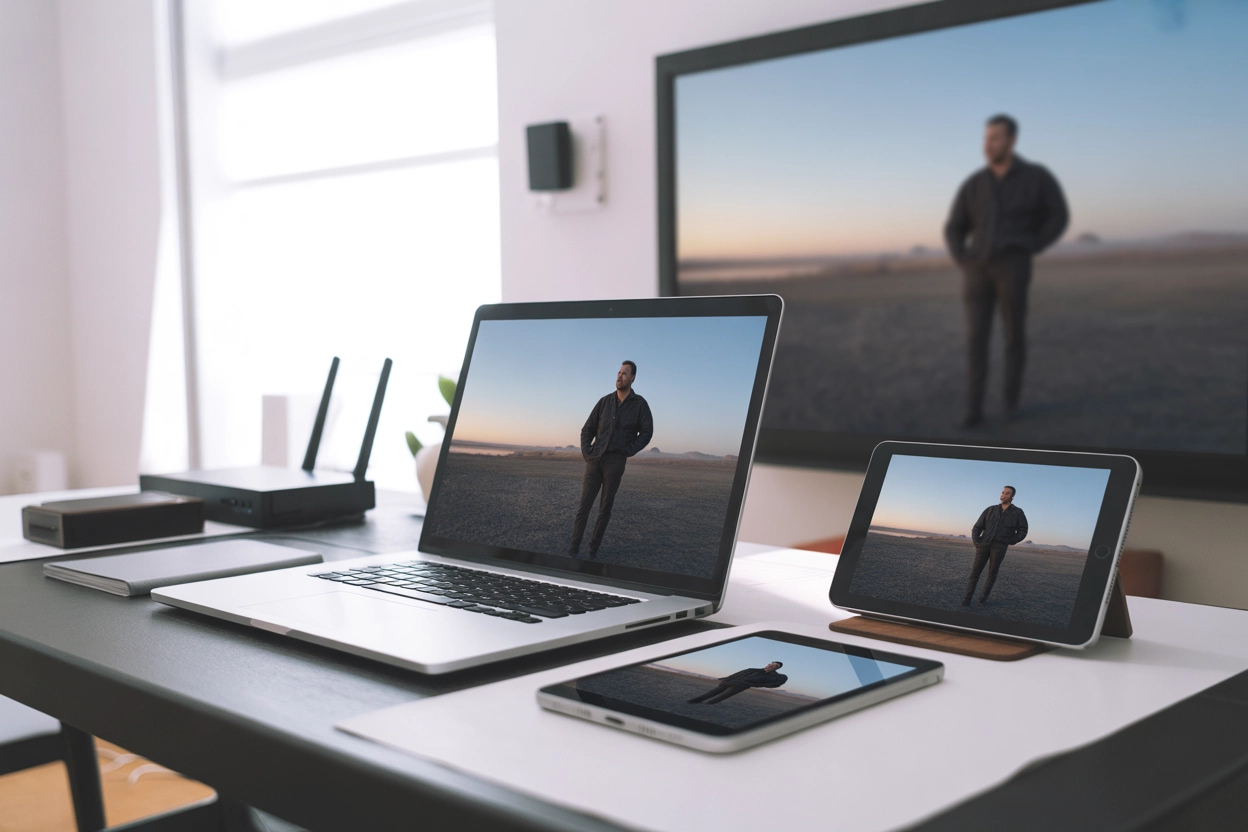
Встановлення офіційного додатка на портативні гаджети дозволяє брати медіатеку з собою в дорогу. Процес починається з пошуку програми в магазинах App Store або Google Play. Після завантаження та інсталяції користувач отримує доступ до повного функціоналу сервісу, включаючи можливість персоналізації інтерфейсу. Важливо підтримувати актуальну версію додатка для отримання нових функцій та виправлення можливих помилок у роботі відеоплеєра на мобільних пристроях.
| Платформа | Мінімальна версія ОС | Рекомендована версія | Технічні переваги додатка |
|---|---|---|---|
| Смартфони Android | 5.0 Lollipop | 11.0 і вище | Підтримка віджетів та фонового режиму |
| Планшети iPad | 12.0 iOS | 16.0 і вище | Режим мультизадачності та Split View |
| Смартфони iPhone | 12.0 iOS | 16.0 і вище | Повна інтеграція з екосистемою Apple |
| Приставки Android TV | 6.0 Marshmallow | 10.0 і вище | Оптимізація для 4K та HDR контенту |
Окрім стандартних методів, мобільні версії підтримують швидку авторизацію через соціальні мережі або сервіси Apple ID та Google для миттєвого входу в систему.
Однією з ключових переваг мобільного додатка є функція завантаження контенту для офлайн-перегляду. Це дозволяє дивитися фільми або серіали без активного підключення до мережі інтернет, що особливо актуально під час подорожей або при нестабільному зв’язку. Користувач може самостійно обрати якість завантажуваного файлу для економії пам’яті пристрою залежно від вільного місця.
Налаштування якості відео автоматично адаптуються під тип з’єднання, проте їх можна змінити вручну в плеєрі.
Стабільність відтворення прямо залежить від швидкості передачі даних. Для перегляду контенту у високій якості через мобільний інтернет рекомендується використовувати мережі 4G або Wi-Fi з пропускною здатністю не менше 10 Мбіт/с. Додаток також надає можливість економії трафіку, що корисно при лімітованих тарифних планах мобільних операторів. Всі зміни в налаштуваннях профілю на смартфоні автоматично синхронізуються з іншими підключеними гаджетами через хмарне сховище сервісу.
Синхронізація зовнішніх тюнерів
Підключення медіаплеєрів та приставок на базі Apple TV чи Android TV вимагає завантаження відповідного додатка з офіційного магазину платформи для коректної роботи всіх функцій.
Специфічне обладнання, таке як тюнери KAON від провайдера https://www.google.com/search?q=volia.com або популярні приставки X96, часто мають попередньо встановлені сервіси. Інтеграція MEGOGO в прошивки від провайдерів дозволяє користуватися послугами без додаткових маніпуляцій, проте важливо регулярно перевіряти наявність оновлень системного програмного забезпечення. Це критично для стабільного відтворення 4K-контенту та підтримки сучасних протоколів шифрування даних, що забезпечують захист вашого облікового запису від сторонніх втручань.
Керування переліком підключеного обладнання
Управління всією підключеною технікою здійснюється через спеціалізований розділ «Мої пристрої», який доступний у налаштуваннях профілю. Тут відображається повний список усіх гаджетів, що мають доступ до вашої передплати. Ви можете бачити точні назви моделей, тип операційної системи та дату останньої активності кожного девайса. Це допомагає контролювати безпеку облікового запису та вчасно виявляти несанкціоновані входи, якщо такі трапляються внаслідок витоку даних або передачі пароля іншим особам.
Алгоритм видалення гаджета.
- Вхід у налаштування. Відкрийте розділ профілю та виберіть пункт з управління пристроями.
- Вибір об’єкта. Знайдіть у списку старий або неактивний гаджет, який потрібно від’єднати.
- Видалення. Натисніть кнопку видалення або виходу, щоб звільнити місце для нового обладнання.
Після видалення пристрою доступ до контенту на ньому буде миттєво припинено. Це особливо зручно, коли ви продаєте стару техніку або передаєте її іншим особам. Параметри відображення дозволяють легко ідентифікувати кожен смартфон чи телевізор за його технічною назвою або присвоєним іменем, що ви вказали при першому вході.
Система зберігає історію сесій, що дозволяє відстежувати, коли саме використовувався сервіс на конкретному екрані чи мобільному гаджеті протягом останніх місяців.
У разі виникнення підозр на злам акаунта або втрату контролю над одним із девайсів, сервіс надає функцію повного виходу з усіх систем одночасно. Це радикальний, але ефективний захід для захисту персональних даних. Після активації цієї команди всі активні сесії будуть розірвані, і для відновлення перегляду на будь-якому пристрої знадобиться повторне введення логіна та пароля, що дозволяє повністю відсікти доступ небажаним користувачам до вашої медіатеки.
Кращий шлях доступу до контенту
Вибір оптимального методу авторизації безпосередньо залежить від технічних можливостей вашого обладнання та особистих уподобань. Для власників сучасних Smart TV найбільш раціональним і швидким рішенням є використання цифрового або QR-коду, що дозволяє уникнути помилок при наборі тексту. Водночас для мобільних девайсів та персональних комп’ютерів пріоритетним залишається прямий вхід через акаунт. Кінцевий вибір залежить від потреби в швидкості налаштування та ваших навичок у роботі з інтерфейсами.









Коментарі