
 Автор
Автор 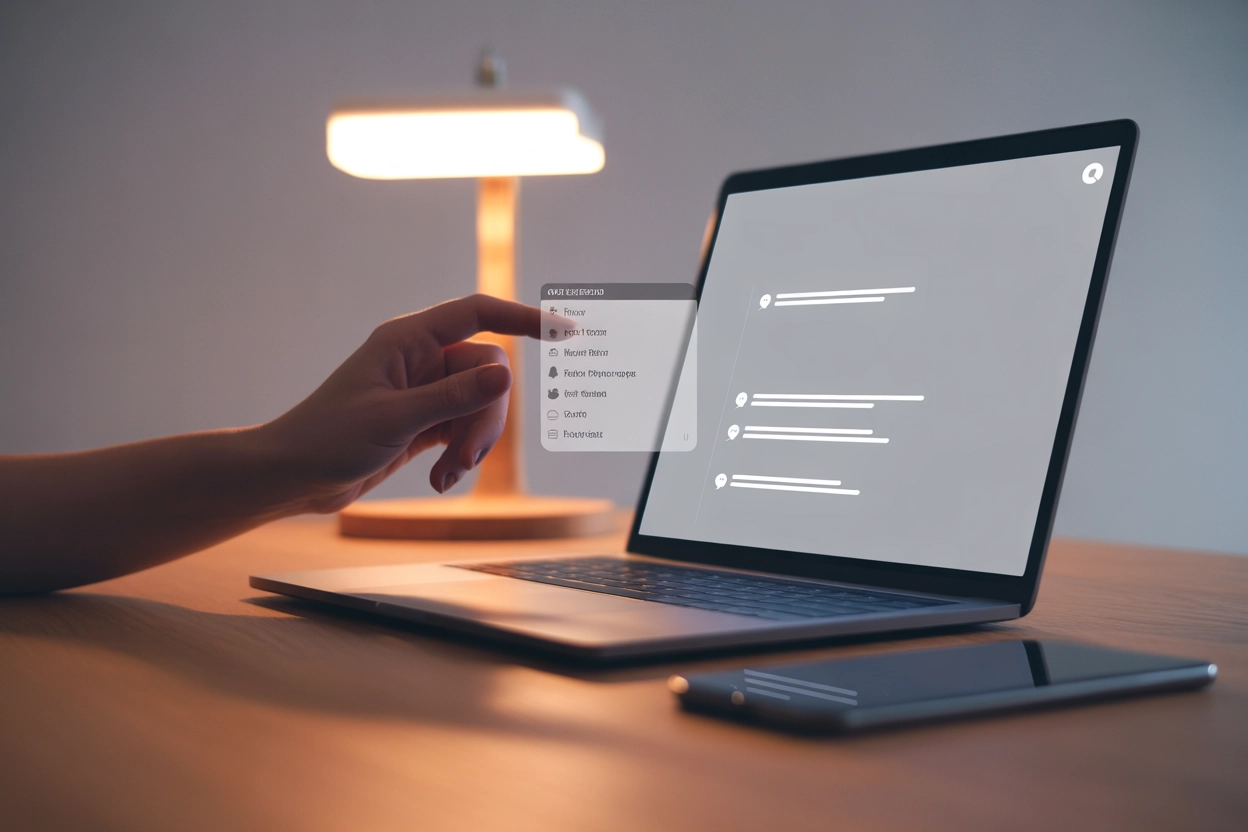
Завершення активних сеансів у месенджері на комп’ютері — це критично важливий елемент цифрової безпеки, особливо коли йдеться про використання спільних або офісних пристроїв. У 2025–2026 роках захист приватності листування від сторонніх осіб та запобігання несанкціонованому доступу до персональних даних стали базовою гігієною кожного користувача інтернету. Залишений відкритим акаунт створює ризик витоку конфіденційної інформації, фінансових даних та особистих архівів. Саме тому вміння швидко розірвати зв’язок із сервером є обов’язковим навиком для кожного.
Покрокова деавторизація в десктопній версії програми
Стандартна процедура деавторизації в офіційному додатку Telegram Desktop для Windows або macOS виконується через основні налаштування профілю. Користувачеві необхідно відкрити головне меню програми, клікнувши на іконку «сендвіч» (три горизонтальні риски) у верхньому лівому куті екрана. Далі слід перейти до розділу «Налаштування» та обрати пункт «Редагувати профіль». Саме тут зосереджені всі інструменти керування обліком.
Алгоритм виходу з додатка:
- Кнопка виходу. Натисніть на три вертикальні крапки у верхньому правому куті вікна редагування.
- Підтвердження дії. Оберіть пункт «Вийти» та підтвердьте свій намір у діалоговому вікні.
- Додаткові опції. Система може запропонувати очистити локальну базу повідомлень месенджера.
Важливо розуміти, що після виходу з акаунта вся історія листування та медіафайли залишаються на захищених серверах компанії. Це дозволяє безперешкодно повернутися до роботи після повторного входу з будь-якого пристрою без втрат.
Віддалене припинення роботи комп’ютерних сесій через додаток
Віддалене керування сесіями є незамінним засобом, якщо ви випадково забули вийти з акаунта на чужому комп’ютері або помітили підозрілу активність. Ця функція перетворює смартфон на центр безпеки. Саме так.
Відкрийте мобільний додаток Telegram, перейдіть у «Налаштування» — «Пристрої». Тут ви побачите повний список усіх підключень, включаючи браузерні версії та десктопні клієнти на різних операційних системах. Це дозволяє контролювати безпеку облікового запису в реальному часі, незалежно від того, де саме ви залишили свій апарат, забезпечуючи абсолютний контроль над вашою персональною цифровою присутністю.
У списку активних сеансів відображаються детальні дані про кожне підключення: назва операційної системи (Windows, macOS або Linux), поточна IP-адреса, а також приблизне місцезнаходження пристрою. Це дозволяє ідентифікувати саме той комп’ютер, який потрібно відключити. Ви можете завершити як конкретну сесію, натиснувши на неї та обравши «Завершити», так і натиснути кнопку «Завершити всі інші сеанси» для миттєвого очищення всього списку доступів.
Така синхронізація гарантує, що навіть без фізичного доступу до ПК ваші дані залишаться під контролем, оскільки зв’язок розривається на центральному рівні сервера.
Процедура завершення сеансу в браузерному інтерфейсі
Браузерний інтерфейс Telegram Web (версії K та Z на web.telegram.org) має свої особливості завершення роботи. Кнопка виходу зазвичай знаходиться безпосередньо в головній бічній панелі або прихована в розділі конфіденційності. Оскільки веб-версія працює через кукі та кеш браузера, безпека сесії залежить від налаштувань самого оглядача, що потребує уважного ставлення до очищення всієї історії.
Порівняння версій веб-інтерфейсу:
| Характеристика | Версія Web K | Версія Web Z |
|---|---|---|
| Розташування меню | Бічна панель зліва | Меню «три риски» |
| Шлях до виходу | Settings — Logout | Settings — Privacy |
| Швидкість роботи | Класична стабільність | Сучасна анімація |
Акцент на тому, що повне очищення кешу браузера або видалення історії переглядів також призводить до автоматичного розриву з’єднання з месенджером без будь-яких зусиль.
Блокування інтерфейсу кодом-паролем без розриву з’єднання
Функція «Local Passcode» є ідеальною альтернативою повному виходу, коли пристрій належить вам, але ви хочете обмежити доступ до чатів для колег чи близьких. Це дозволяє заблокувати інтерфейс програми без розриву з’єднання з сервером. В результаті ваші повідомлення будуть приховані під замком, але ви зможете повернутися до них за лічені секунди.
Кроки налаштування безпеки:
- Активація коду. Перейдіть у «Приватність та безпека» та оберіть пункт «Код-пароль».
- Встановлення терміну. Налаштуйте автоматичне блокування через певний час бездіяльності системи.
- Швидкий замок. Використовуйте іконку замка над списком чатів для миттєвого закриття екрана.
Основна перевага цього способу полягає у відсутності потреби щоразу вводити номер телефону, чекати на код із SMS або вводити складний хмарний пароль. Достатньо лише короткої комбінації цифр для розблокування екрана програми на ПК. Це зберігає баланс між зручністю та безпекою. Крім того, при заблокованому додатку повідомлення на робочому столі не відображають текст і автора, що додатково захищає вашу приватність у відкритому офісному просторі або вдома, коли ви відійшли від монітора.
Пам’ятайте, що локальний пароль діє лише на конкретному пристрої. Якщо ви встановите його на ПК, це не вплине на доступ до Telegram на вашому смартфоні або іншому ноутбуці.
Це найкращий вибір для робочих станцій, де повна деавторизація забирає забагато часу, але залишати чати відкритими під час обідньої перерви чи нарад стає небезпечним.
Особливості керування доступом при роботі з декількома профілями

Сучасна десктопна версія дозволяє одночасно використовувати кілька облікових записів. Це вимагає особливої уваги під час виходу, щоб випадково не закрити основний робочий профіль замість особистого. Керування кількома акаунтами інтегроване в бічне меню для швидкого перемикання.
Послідовність дій для мультиакаунтів:
- Вибір профілю. Відкрийте бічне меню та клікніть на аватар потрібного облікового запису.
- Перехід до налаштувань. Увійдіть у меню налаштувань саме для активного вікна профілю.
- Завершення роботи. Виконайте стандартний алгоритм виходу через редагування профілю.
Візуальним індикатором вибраного акаунта є його аватар у бічній панелі та ім’я користувача в налаштуваннях. Під час виходу з одного профілю інші залишаються активними, що дозволяє гнучко керувати своєю присутністю в мережі. Це зручно для SMM-спеціалістів або підприємців, які розділяють потоки комунікації. Послідовність дій гарантує безпечне видалення конкретних даних з пам’яті програми на поточному пристрої, не зачіпаючи глобальні налаштування хмари.
Завжди перевіряйте ім’я зверху, щоб переконатися, що ви видаляєте доступ саме до того акаунта, який більше не потрібен на цьому ПК.
Чи є повний вихід єдиним способом захисту персональних даних?
Вибір між деавторизацією та локальним блокуванням залежить від того, наскільки публічним є комп’ютер і чи є ризик фізичного доступу інших людей до файлової системи. Повний вихід гарантує максимальний рівень безпеки, тоді як внутрішні паролі забезпечують комфортну роботу на особистих пристроях, зберігаючи баланс між захищеністю та швидкістю доступу до чатів.









Коментарі