
 Автор
Автор 
Перехід між різними мобільними екосистемами у 2026 році став значно простішим, проте збереження медіабібліотеки залишається пріоритетним завданням для користувачів. Перенесення фотографій з Android на iPhone вимагає розуміння техніческих особливостей обох платформ для уникнення втрати якості або метаданих. Важливо обрати метод, який відповідає обсягу даних та поточному стану налаштування смартфона, щоб забезпечити цілісність кожного знімка під час міграції.
Автоматизована міграція через фірмовий застосунок Apple
Додаток Move to iOS залишається ключовим інструментом від Apple для автоматизації міграції. Цей метод доступний лише на етапі первинного налаштування нового iPhone або після повного скидання системи до заводських параметрів.
Порядок дій для перенесення:
- Додаток. Встановіть програму Move to iOS на свій старий Android-смартфон через Google Play Store.
- Налаштування. Увімкніть новий iPhone, дійдіть до екрана «Програми та дані» та виберіть пункт перенесення з Android.
- Синхронізація. Введіть на Android шестизначний або десятизначний код, який з’явиться на дисплеї вашого iPhone.
- Вибір даних. Поставте прапорець навпроти категорії «Фотографії» у списку доступного контенту та підтвердьте операцію.
Успішне завершення процедури залежить від стабільності прямого з’єднання Wi-Fi, яке пристрої створюють між собою. Критично важливо підключити обидва телефони до зарядних пристроїв, оскільки процес копіювання великих медіатек може тривати кілька годин і значно виснажувати акумулятор. Переконайтеся, що обсяг даних на Android не перевищує доступну місткість накопичувача iPhone. Не закривайте додаток і не приймайте дзвінки на Android до повної появи повідомлення про фініш.
Хмарна синхронізація медіатеки за допомогою сервісів Google
Сервіс Google Фото виступає універсальним посередником, що нівелює розбіжності між файловими системами. Алгоритм простий: активуйте функцію «Автозавантаження» в налаштуваннях додатка на Android, дочекайтеся завершення вивантаження в хмару, а потім авторизуйтеся в цьому ж Google-акаунті на iPhone. Усі ваші знімки та відео з’являться в медіатеці автоматично.
| Параметр | Оригінальна якість | Економія сховища |
|---|---|---|
| Роздільна здатність | Без змін | Стиснення до 16 Мп |
| Метадані EXIF | Зберігаються повністю | Можлива часткова втрата |
| Використання місця | Займає повний обсяг | Оптимізований розмір |
Швидкість появи фото на новому пристрої безпосередньо залежить від пропускної здатності вашого інтернет-каналу та потужності сигналу Wi-Fi.
Ручне копіювання файлів через десктопний комп’ютер
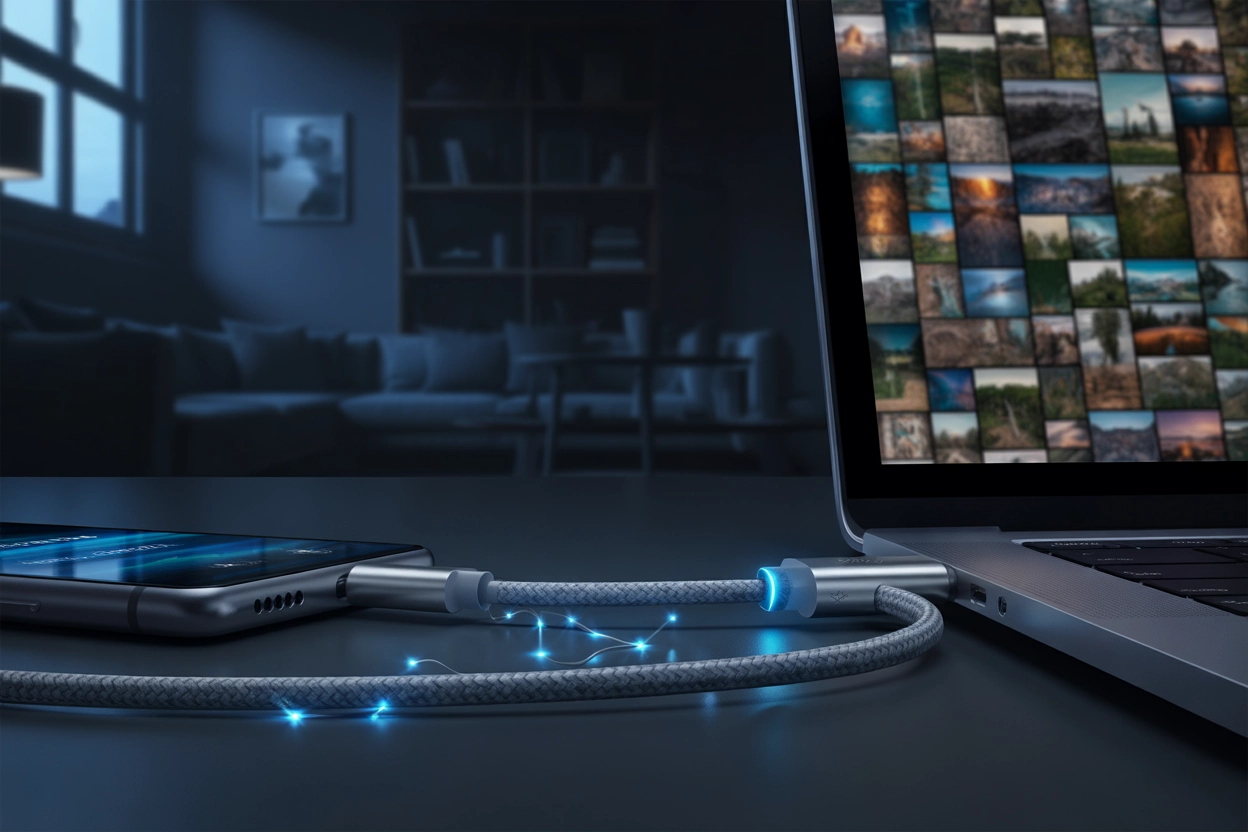
Класичне копіювання через комп’ютер вважається найбільш надійним методом для обробки архівів понад 50 ГБ. Спочатку підключіть Android до ПК за допомогою кабелю, оберіть у шторці сповіщень режим «Передача файлів» (MTP) і знайдіть папку DCIM/Camera у провіднику. Скопіюйте всі необхідні файли на жорсткий диск комп’ютера, створивши тимчасову директорію для сортування.
Інструменти для синхронізації:
- iTunes. Використовуйте цей софт для Windows, щоб імпортувати папку з фотографіями у розділ медіатеки iPhone.
- Finder. На сучасних версіях macOS керування iPhone здійснюється безпосередньо через бічну панель вікна без стороннього софту.
- Вибір теки. У вкладці «Фотографії» позначте пункт синхронізації та вкажіть шлях до папки, куди ви раніше зберегли знімки.
Після натискання кнопки «Застосувати» почнеться фізичне копіювання файлів по кабелю. Це гарантує максимальну швидкість без ризику розриву з’єднання, що часто трапляється при використанні хмари.
Використання кросплатформових програм для прямої передачі
Спеціалізовані додатки на кшталт SHAREit, Xender або Send Anywhere (send-anywhere.com) використовують технологію Wi-Fi Direct для створення локальної точки доступу. Це дозволяє передавати гігабайти контенту зі швидкістю до 40 Мбіт/с без підключення до інтернету чи використання кабелів, що зручно в поїздках.
Головна перевага сторонніх утиліт полягає у відсутності жорстких лімітів на обсяг переданих даних та збереженні оригінальної структури альбомів без витрат дорогого мобільного трафіку.
Процес взаємодії зазвичай починається зі сканування QR-коду, який генерує один із пристроїв для встановлення захищеного з’єднання. Після спарювання ви можете вибирати не лише окремі кадри, а й цілі папки, зберігаючи ієрархію вашої галереї. Програми мають бути встановлені та відкриті на обох гаджетах одночасно. Важливо надати всі запитувані дозволи на доступ до пам’яті та геопозиції, щоб смартфони могли виявити один одного в локальному просторі. Це ідеальний баланс між швидкістю та автономністю.
Вебсервіси для миттєвого обміну в локальній мережі
Вебсервіси Snapdrop (snapdrop.net) або ShareDrop (sharedrop.io) імітують роботу AirDrop, не вимагаючи при цьому встановлення жодного додаткового програмного забезпечення на телефони.
Для передачі достатньо підключити Android та iPhone до однієї мережі Wi-Fi та відкрити сторінку сервісу в браузері. Користувачі побачать іконки пристроїв один одного в інтерфейсі сайту. Технологія P2P забезпечує високий рівень конфіденційності, оскільки файли не завантажуються на сторонні сервери, а йдуть прямим потоком між гаджетами. Цей метод найкраще підходить для швидкої відправки кількох десятків останніх знімків без налаштування синхронізації.
Ключові переваги методу:
- Відсутність реєстрації. Вам не потрібно створювати акаунти чи вводити пошту для початку роботи.
- Універсальність форматів. Підтримуються будь-які розширення, включаючи JPEG, PNG та сучасний яблучний стандарт HEIC.
- Миттєвий старт. Передача починається одразу після натискання на іконку цільового смартфона та вибору файлів.
Відправлення фотографій через месенджери як файлів
Використання месенджерів Telegram або WhatsApp є одним із найбільш підручних способів перекидання медіа. Ви можете використовувати розділ «Збережене» (Saved Messages) як персональне хмарне сховище, доступне на будь-якому пристрої після входу в профіль.
Щоб уникнути погіршення чіткості, критично важливо вибирати опцію «Файл» або «Без стиснення» під час відправлення. Це запобігає роботі агресивних алгоритмів месенджера, які зазвичай зменшують роздільну здатність та видаляють метадані про місце зйомки. Після завантаження на Android, фото миттєво стають доступними для збереження в галерею на iPhone. Такий підхід забезпечує гнучкість, оскільки ви можете завантажувати знімки частинами в будь-який зручний для вас момент.
| Месенджер | Ліміт файлу | Особливості |
|---|---|---|
| Telegram | До 2 ГБ | Хмарне сховище без обмеження часу |
| До 2 ГБ | Наскрізне шифрування при пересилці |
Який метод обміну медіафайлами виявиться найбільш ефективним саме для вас?
Підсумковий вибір залежить від конкретних обставин: для комплексного переїзду безальтернативним залишається Move to iOS, тоді як для щоденного обміну кількома знімками краще підійдуть хмарні сервіси або веб-утиліти. Головне — переконатися у наявності достатнього вільного місця на iPhone та стабільному з’єднанні, щоб кожна важлива мить вашої фотоісторії успішно перекочувала на новий гаджет.








Коментарі