
 Автор
Автор 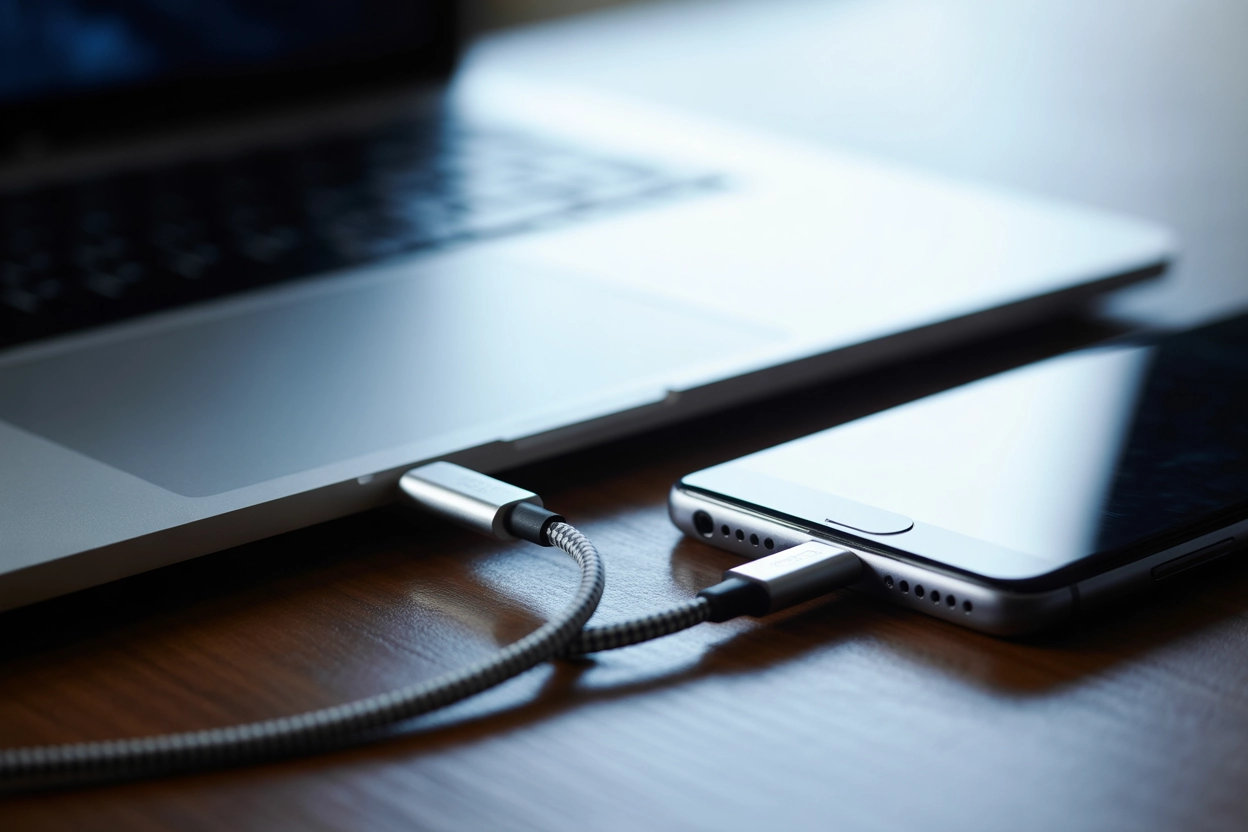
Вчасне перенесення медіафайлів зі смартфона Apple на комп’ютер є критично важливим для збереження цінних кадрів і підтримки стабільної роботи пристрою. Коли внутрішня пам’ять iPhone заповнюється, це впливає на швидкість роботи системи та можливість оновлення програмного забезпечення. Оскільки методи копіювання суттєво відрізняються для користувачів Windows та macOS, розуміння технічних нюансів кожного способу дозволить уникнути втрати даних і забезпечить надійне зберігання вашої цифрової медіатеки.
Пряме підключення через USB та вбудовані засоби Windows
Найпростіший спосіб перенести знімки на ноутбук під керуванням Windows — це використання комплектного кабелю Lightning або USB-C. При такому підключенні система розпізнає смартфон як цифрову камеру, що дозволяє працювати з файлами через стандартний Провідник. Важливо, щоб під час з’єднання екран iPhone був розблокований. Після підключення на дисплеї телефона з’явиться запит «Довіряти цьому комп’ютеру?», на який потрібно відповісти ствердно та ввести пароль розблокування, інакше доступ до внутрішнього сховища буде заблоковано з міркувань безпеки.
Порядок копіювання файлів через Провідник:
- Підключення кабелю. Використовуйте оригінальний дріт для стабільної передачі даних без розривів з’єднання.
- Доступ до сховища. Відкрийте «Цей ПК» і знайдіть Apple iPhone у списку пристроїв.
- Навігація. Перейдіть за шляхом Internal Storage > DCIM, де розташовані папки з вашими медіафайлами.
- Копіювання. Виділіть потрібні об’єкти та перетягніть їх у заздалегідь створену папку на жорсткому диску ноутбука.
Для тих, хто віддає перевагу автоматизації, у Windows 10 та 11 передбачено додаток «Фотографії». Після запуску програми достатньо натиснути кнопку «Імпорт» і вибрати «З підключеного пристрою». Програма самостійно просканує пам’ять iPhone, згрупує знімки за датами та запропонує видалити оригінали з телефона після успішного завершення операції, що значно пришвидшує очищення пам’яті.
Синхронізація медіатеки за допомогою iCloud

Хмарне сховище від Apple дозволяє підтримувати актуальність вашої галереї на всіх пристроях одночасно без фізичного підключення до ноутбука чи комп’ютера. Для активації функції на смартфоні необхідно зайти в «Налаштування», обрати свій Apple ID, перейти в розділ iCloud і ввімкнути перемикач «Фото iCloud». Після цього всі нові кадри будуть автоматично завантажуватися на сервери Apple, щойно пристрій підключиться до Wi-Fi. На ноутбуці доступ до цих даних можна отримати через браузер на сайті icloud.com або встановивши офіційну програму iCloud для Windows з Microsoft Store.
Особливу увагу варто звернути на функцію «Оптимізація сховища iPhone». Якщо її активовано, смартфон зберігатиме лише мініатюри низької якості, а повнорозмірні оригінали будуть доступні виключно в хмарі. Це суттєво економить місце на мобільному пристрої, проте вимагає стабільного інтернету для завантаження оригіналів на ноутбук.
Як використовувати iTunes та додаток Apple Devices

Користувачі Windows можуть керувати контентом через спеціалізоване програмне забезпечення від розробника. Хоча iTunes довгий час був єдиним інструментом, зараз Apple впроваджує нове рішення — Apple Devices, яке працює швидше та інтегрується з сучасними версіями операційної системи.
Процес синхронізації через ці утиліти дозволяє переносити не лише окремі фото, а й цілі альбоми, зберігаючи структуру вашої медіатеки. Це особливо актуально для створення повних локальних бекапів, які не залежать від обсягу купленого місця в хмарі. Дана процедура вимагає лише кабельного з’єднання та кілька хвилин часу для налаштування параметрів імпорту.
Алгоритм роботи з офіційним ПЗ:
- Запуск програми. Відкрийте iTunes або Apple Devices на вашому ноутбуці.
- Авторизація пристрою. Підключіть iPhone кабелем і натисніть на іконку смартфона у верхній частині інтерфейсу.
- Вибір розділу. Перейдіть на вкладку «Фотографії» у бічному меню.
- Налаштування папок. Встановіть прапорець «Синхронізувати» та вкажіть шлях до папки на комп’ютері, куди потрібно зберегти дані.
Бездротова передача файлів через AirDrop на MacBook
Для власників MacBook передача медіафайлів є найбільш нативною завдяки технології AirDrop. Цей метод використовує комбінацію Bluetooth для пошуку пристроїв і Wi-Fi для швидкісного пересилання даних, що дозволяє передавати навіть важкі відеоролики за лічені секунди.
Перед початком переконайтеся, що на обох пристроях активовано бездротові модулі. На ноутбуці у Finder перейдіть до розділу AirDrop і перевірте статус видимості — краще встановити параметр «Для всіх», щоб уникнути проблем із виявленням.
На iPhone відкрийте додаток «Фото» та відмітьте потрібні кадри. Натисніть кнопку «Поділитися» (квадрат зі стрілкою) і виберіть іконку AirDrop.
У списку доступних пристроїв з’явиться ваш MacBook, після натискання на нього файли миттєво з’являться в папці «Завантаження» на ноутбуці без жодного погіршення якості. Це ідеальне рішення для швидкого обміну невеликими партіями знімків у межах робочого місця.
Перенесення даних через сторонні хмарні сервіси та месенджери

Якщо ви не хочете користуватися екосистемою Apple, існує безліч альтернативних платформ. Google Photos є одним з найпопулярніших варіантів завдяки інтеграції з обліковим записом Google. Також можна використовувати Dropbox, який пропонує функцію автоматичного завантаження камери. Для швидкої пересилки кількох фото зручно використовувати месенджери, зокрема Telegram, де розділ «Збережене» виступає як персональне хмарне сховище.
Порівняння популярних сервісів для передачі фото:
| Сервіс | Безкоштовний обсяг | Вплив на якість | Швидкість доступу |
|---|---|---|---|
| Google Drive | 15 ГБ | Відсутній (при виборі Original) | Висока |
| Telegram | Необмежено | Відсутній (якщо надсилати як файл) | Середня |
| Dropbox | 2 ГБ | Відсутній | Висока |
При використанні Telegram важливо пам’ятати про один технічний нюанс. Щоб фото не стискалося алгоритмами месенджера, при відправці слід обирати опцію «Надіслати як файл», тоді ноутбук отримає ідентичний до оригіналу об’єкт із повним набором метаданих EXIF.
Використання зовнішніх накопичувачів та адаптерів
Для професійних фотографів або тих, хто знімає багато відео в 4K, оптимальним вибором стануть спеціалізовані флеш-накопичувачі. Сучасні iPhone з роз’ємом USB-C (серія 15 і новіші) підтримують пряме підключення будь-яких зовнішніх дисків. Для моделей із Lightning існують двосторонні флешки або перехідники (Apple Camera Adapter).
Робота з такими аксесуарами здійснюється через вбудований додаток «Файли» на iOS. Ви можете виділити фото в галереї, натиснути «Поділитися» та вибрати «Зберегти у Файли», вказавши зовнішній диск як місце призначення. Це дозволяє розвантажити пам’ять смартфона навіть там, де немає доступу до мережі.
Переваги фізичних носіїв:
- Автономність. Процес не потребує підключення до мережі інтернет або Wi-Fi.
- Продуктивність. Швидкість копіювання значно вища, ніж через хмару, особливо для великих масивів даних.
- Універсальність. Накопичувач можна миттєво підключити до будь-якого ноутбука без встановлення драйверів.
Після завершення копіювання на смартфоні, просто вставте накопичувач у USB-порт ноутбука — він відобразиться як звичайна папка з файлами, готовими до перегляду чи редагування.
Кінцевий вибір інструмента залежить від обсягу медіатеки та операційної системи вашого комп’ютера. Власникам Windows найпростіше скористатися USB-кабелем або Google Photos, тоді як у межах екосистеми Apple поза конкуренцією залишається AirDrop. Головне — пам’ятати про збереження оригінальної якості та регулярно створювати копії, щоб раптова поломка чи втрата смартфона не призвела до зникнення важливих спогадів.









Коментарі