
 Автор
Автор 
Сучасний смартфон перетворився на потужний мультимедійний центр, проте перегляд кінофільмів або сімейних архівів на компактному екрані не завжди забезпечує бажаний ефект занурення. Саме тому можливість трансляції контенту на велику панель стає дедалі актуальнішою для домашнього дозвілля чи проведення професійних презентацій. Новітні технологічні рішення дозволяють реалізувати цей процес без складних маніпуляцій, зберігаючи при цьому бездоганну якість зображення та звуку. Вибір конкретного інструменту для з’єднання пристроїв зазвичай залежить від апаратних характеристик смартфона й телевізора, а також від наявності стабільної бездротової мережі або відповідних кабелів.
Відтворення мультимедіа через мережевий протокол DLNA
Використання протоколу DLNA дозволяє перетворити домашню мережу Wi-Fi на повноцінне середовище для обміну даними між пристроями. У цій схемі смартфон виконує роль медіа-сервера, який зберігає та індексує контент, надаючи доступ до нього програвачу телевізора. Це зручний спосіб відтворення збережених файлів без потреби копіювати їх на зовнішні носії.
Типи підтримуваних файлів:
- Відеофайли. Найчастіше підтримуються розширення mp4, avi та mkv.
- Зображення. Стандартні формати jpeg, png для перегляду фото.
- Аудіо. Можливість відтворення музики у форматах mp3 або flac.
Для коректної роботи системи важливо забезпечити перебування обох пристроїв в одній локальній мережі, оскільки саме це є головною технічною умовою.
Трансляція екрана за допомогою Google Cast та пристроїв Chromecast
Технологія Google Cast є одним із найбільш затребуваних рішень завдяки її інтеграції в операційні системи Smart TV або через зовнішні медіаплеєри Chromecast. Головною особливістю методу є спеціальна іконка трансляції, яка з’являється у вікні популярних додатків, таких як YouTube, Google TV або Photos. Після натискання на цей символ телевізор починає самостійно завантажувати потік безпосередньо з мережі, що значно розвантажує ресурси мобільного гаджета та економить заряд акумулятора. Це дозволяє уникнути потреби в кабелях.
Активація через додаток Google Home:
- Завантаження. Встановіть офіційний додаток з магазину програм.
- Підключення. Оберіть потрібний пристрій зі списку доступних у мережі.
- Трансляція. Натисніть кнопку дублювання екрана для початку стрімінгу.
Окремою перевагою Google Cast є багатозадачність, адже користувач може спокійно згортати відео, відповідати на повідомлення в месенджерах або приймати дзвінки, поки контент відтворюється.
Завдяки такому підходу виключається ризик випадкового переривання сеансу перегляду через сповіщення. Смартфон у цьому сценарії стає лише пультом керування, що значно підвищує загальний комфорт від використання сучасної розумної техніки вдома.
Бездротова передача даних через Miracast та Wi-Fi Direct
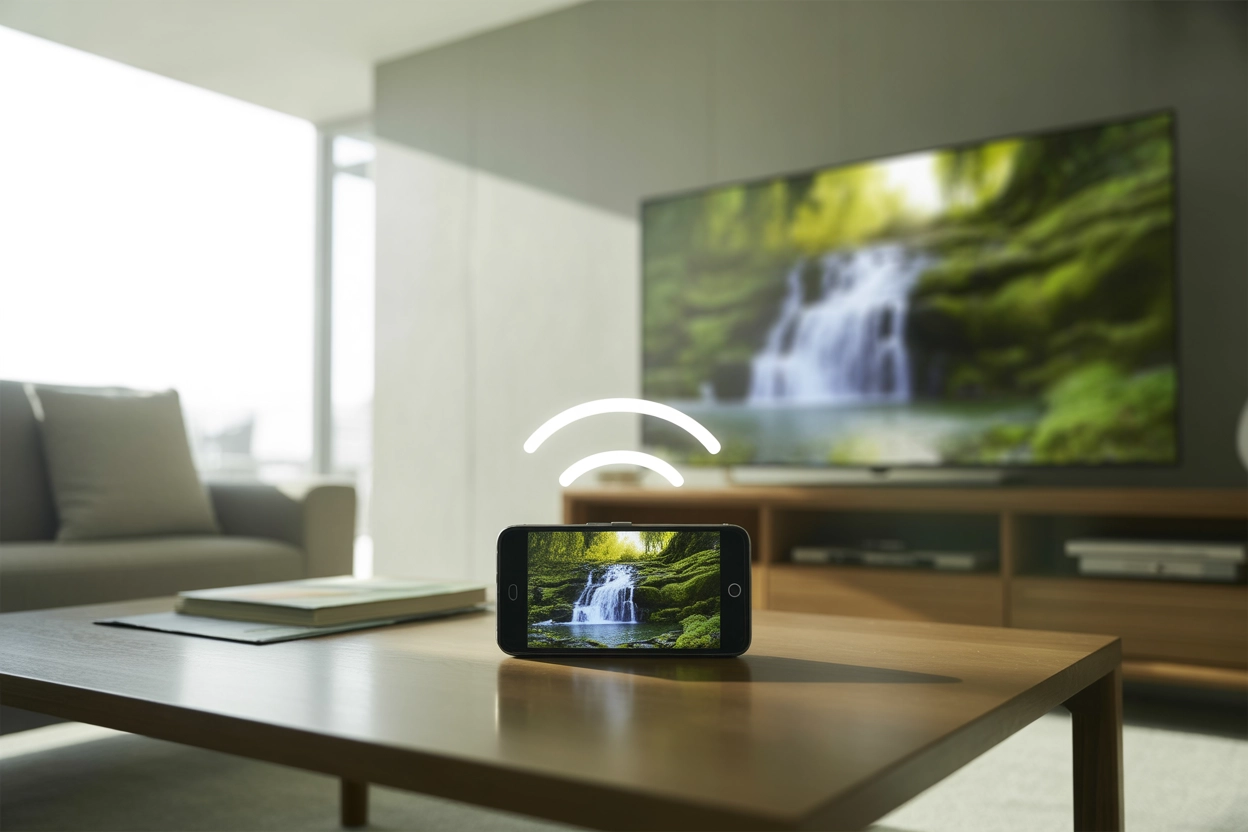
Miracast працює за принципом прямого з’єднання, що дозволяє передавати дані безпосередньо між гаджетами без обов’язкового використання роутера.
Ця технологія реалізує механізм дзеркалювання, коли на великому екрані відображається точна копія інтерфейсу смартфона в реальному часі. Це ідеально підходить для показу презентацій, мобільних ігор або роботи з додатками, які не мають вбудованої кнопки трансляції. Однак варто враховувати, що екран телефона має залишатися активним протягом усього часу передачі зображення.
Пошук телевізора в меню Android:
- Налаштування. Перейдіть у розділ підключень або мережі смартфона.
- Дублювання. Знайдіть пункт Screen Mirroring або Трансляція.
- Вибір ТБ. Натисніть на назву свого телевізора у списку знайдених.
Під час з’єднання важливо перевірити, чи активовано функцію виявлення в меню самого телевізора, щоб смартфон зміг успішно ініціалізувати зв’язок та встановити стабільний захищений канал передачі.
Обов’язковою технічною вимогою для успішного з’єднання є підтримка стандарту Miracast або Wi-Fi Direct обома пристроями на апаратному та програмному рівнях.
Незважаючи на зручність, цей метод має певні особливості, пов’язані з можливою затримкою сигналу. При відтворенні відео у високій роздільній здатності можуть виникати дефекти синхронізації звуку та картинки через завантаженість ефіру іншими мережами. Для досягнення максимальної стабільності бажано перебувати в зоні прямої видимості пристрою. Також Miracast вимагає значних енерговитрат, тому рекомендується підключати смартфон до джерела живлення під час тривалих сеансів.
Стрімінг контенту з iPhone та iPad через систему AirPlay
Для власників техніки Apple розроблено фірмову систему AirPlay, яка забезпечує безшовну інтеграцію iPhone та iPad з телевізорами. Сучасні моделі провідних виробників, таких як LG, Samsung та Sony, вже мають вбудовану підтримку протоколу AirPlay 2. Це дозволяє виводити медіаконтент одним дотиком до панелі керування iOS, що робить процес максимально швидким та інтуїтивно зрозумілим навіть для новачків.
При першому підключенні на екрані телевізора з’явиться спеціальний код підтвердження, який необхідно ввести на мобільному пристрої для безпечної синхронізації.
Користувач може обирати між різними режимами трансляції залежно від поточної потреби, що забезпечує гнучкість у використанні мультимедійних можливостей екосистеми в домашніх умовах.
Основні переваги AirPlay:
- Трансляція файлу. Вивід конкретного відео без відображення інтерфейсу системи.
- Повтор екрана. Повне дублювання робочого столу iOS для демонстрації додатків.
- Мультирум. Синхронне відтворення аудіо на кількох сумісних пристроях одночасно.
Важливо пам’ятати, що AirPlay найкраще працює в мережах 5 ГГц, оскільки це мінімізує затримки та забезпечує плавність динамічних сцен. Система також автоматично підлаштовує роздільну здатність відео під параметри телевізора, гарантуючи найкращу якість картинки без додаткових ручних налаштувань у меню додатка чи смартфона.
Дротова синхронізація за допомогою HDMI-кабелів та адаптерів
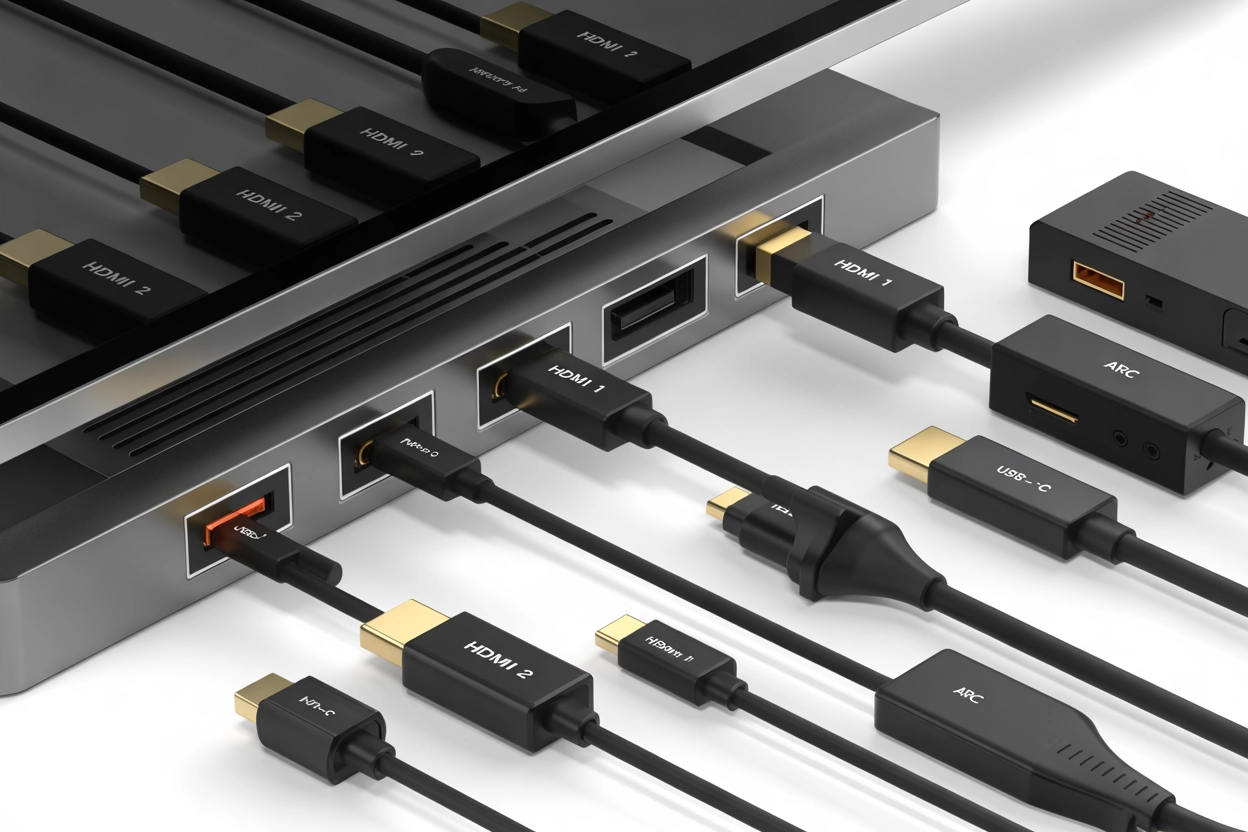
Фізичне підключення за допомогою кабелю залишається найнадійнішим способом, оскільки воно гарантує максимальну стабільність сигналу без впливу перешкод Wi-Fi. Для цього використовують спеціальні адаптери USB Type-C на HDMI або перехідники з підтримкою технології MHL. Такий метод дозволяє передавати зображення без будь-якої втрати якості, що особливо важливо для професійної роботи чи ігор.
| Параметр | Характеристика з’єднання |
|---|---|
| Роздільна здатність | До 4K при 60 кадрах на секунду |
| Швидкість відгуку | Мінімальна затримка (Input Lag) |
| Живлення | Потребує зарядки смартфона паралельно |
Головною перевагою дротового методу є повна відсутність розсинхронізації звуку та відео. Це критично під час перегляду динамічних блокбастерів або спортивних трансляцій, де навіть найменша затримка бездротового сигналу може зіпсувати загальне враження від перегляду.
Перегляд відео через пряме USB-підключення до телевізора
Підключення смартфона через USB-порт телевізора перетворює мобільний пристрій на звичайний зовнішній накопичувач. У такому режимі телевізор використовує свій вбудований медіаплеєр для самостійного зчитування файлів з пам’яті телефона. Це зручно для перегляду завантажених фільмів або фотографій, якщо у вас немає доступу до мережі інтернет або роутера, проте цей спосіб вимагає наявності відповідного кабелю з комплекту.
| Критерій | Опис обмежень |
|---|---|
| Файлові системи | Підтримка FAT32, exFAT або NTFS |
| Живлення порту | Потрібно мінімум 500 мА для роботи |
Варто пам’ятати, що при такому з’єднанні смартфон має перебувати в режимі “Передача файлів” (MTP). Деякі телевізори можуть не розпізнавати внутрішню пам’ять через особливості захисту даних Android, тому іноді доводиться додатково налаштовувати права доступу в меню розробника.
Цей метод має суттєве обмеження: він не дозволяє стрімити контент з онлайн-сервісів у реальному часі. Користувач може відтворювати лише ті об’єкти, які вже фізично збережені у внутрішній пам’яті смартфона або на карті microSD. Також швидкість роботи інтерфейсу в такому разі залежить виключно від потужності процесора самого телевізора та швидкості зчитування даних з USB-інтерфейсу.
Використання екосистемних додатків Smart View та ThinQ
Провідні виробники пропонують власні екосистемні рішення для максимально глибокої інтеграції мобільних пристроїв та розумних телевізорів, що значно розширює базовий функціонал.
Функції додатку LG ThinQ:
- Передача звуку. Функція прослуховування звуку з ТБ через навушники телефона.
- Керування курсором. Використання екрана смартфона як сенсорної панелі.
- Дистанційний запуск. Увімкнення телевізора безпосередньо з мобільного додатка.
Для власників техніки Samsung ідеальним вибором стане додаток Smart View, який тепер інтегрований у SmartThings. Він дозволяє не лише транслювати відео одним натисканням, а й перетворює смартфон на повноцінний пульт керування з можливістю введення тексту на клавіатурі. Завдяки оптимізації програмного забезпечення, взаємодія між пристроями одного бренду відбувається значно швидше, ніж при використанні універсальних стандартів.
Додатковим бонусом таких систем є інструменти швидкого обміну медіафайлами. Наприклад, деякі моделі підтримують функцію Tap View, де для початку трансляції достатньо просто торкнутися смартфоном рамки телевізора. Це реалізується за допомогою вбудованих NFC-міток, які миттєво передають необхідні налаштування мережі та ідентифікатори пристроїв. Окрім відео, користувач отримує доступ до керування іншими пристроями розумного дому, що робить мобільний додаток центральним хабом для всієї побутової електроніки в оселі.
Використання фірмового софту гарантує стабільність з’єднання та регулярні оновлення безпеки, що мінімізує ризики технічних збоїв під час перегляду.
Який спосіб виведення відеосигналу стане оптимальним рішенням?
Вибір конкретної технології виведення сигналу завжди диктується наявним обладнанням та основною метою перегляду контенту. Для швидкого показу роликів з YouTube або фотографій найкраще підійде Chromecast, тоді як для перегляду важких відеофайлів у максимально високій якості без будь-яких затримок варто скористатися перехідником HDMI. Власникам техніки одного бренду найзручніше буде використовувати фірмові додатки, які забезпечують найкращу інтеграцію. Незмінно важливою залишається наявність стабільного каналу зв’язку для отримання плавного зображення.








Коментарі